


リモート・アドバンスト・コピー経路設定
概要
以下に現行機種間(*1)で作成するリモート・アドバンスト・コピー経路設定の作業フローを示します。
設定するコピー経路に応じて以下の作業フローがあります。
構成例および作業フローを参考にして、設定したいコピー経路を確認してください。
| *1 | : | 現行機種は以下の機種が該当します
|
構成例
現行機種同士で接続する場合、または旧機種と接続する場合で、複数の構成パターンがあります。
現行機種だけで構成される装置の場合
コピー経路の設定が実施可能な構成例を示します。
- 新規にコピー経路を設定する構成例(コピー経路を新規作成する場合の作業フロー)
装置間1対1構成によるコピー経路設定
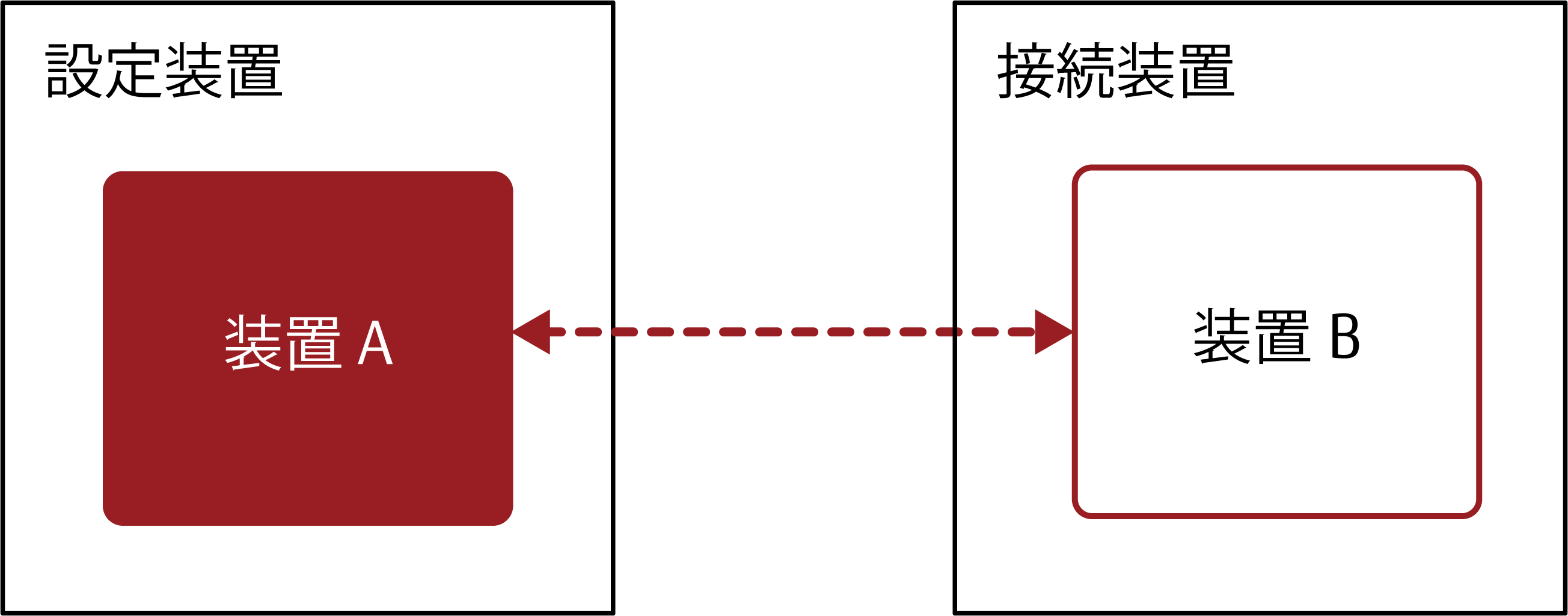
装置間1対2構成によるコピー経路設定
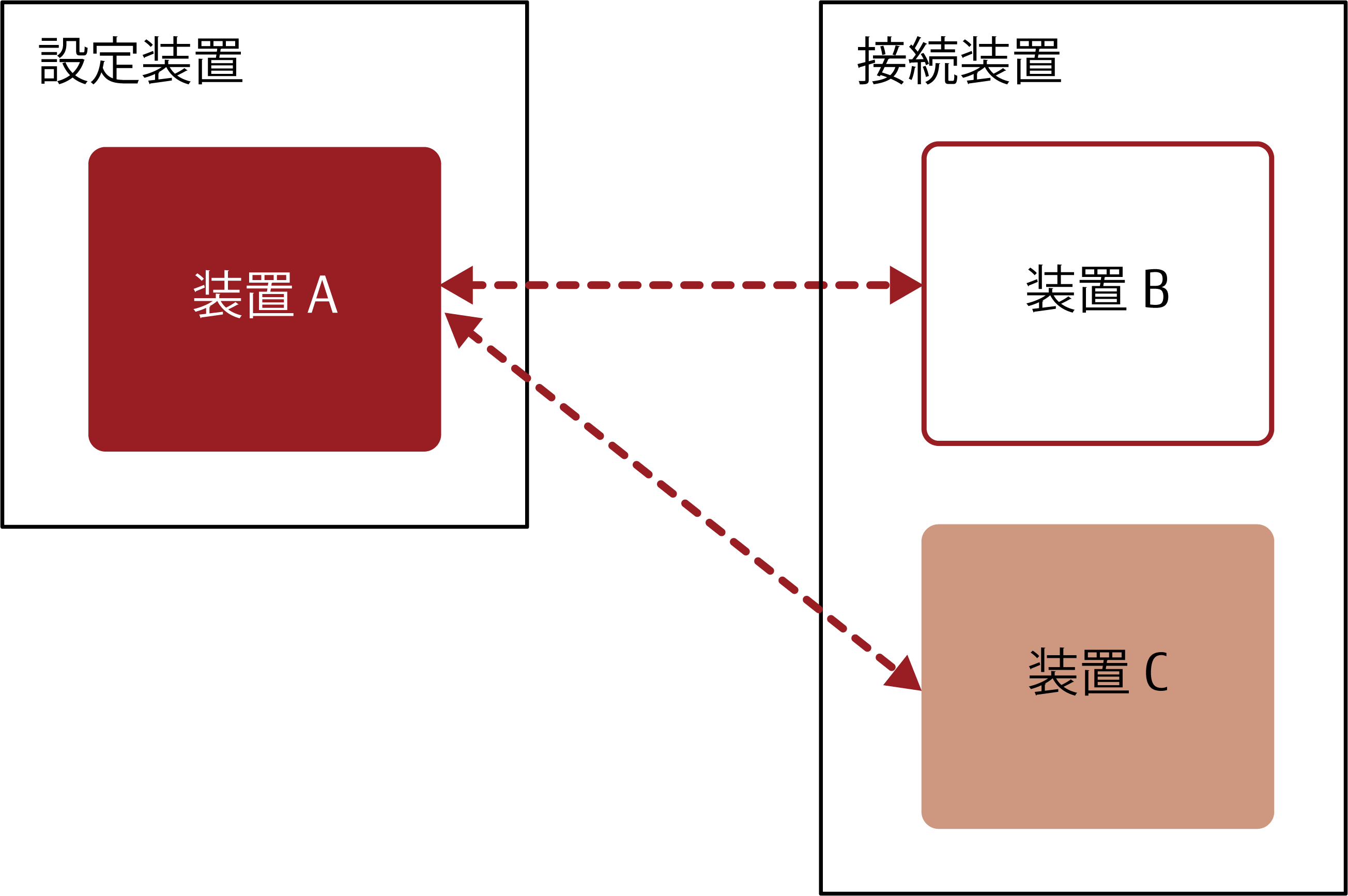
- コピー経路を追加で設定する構成例(コピー経路情報ファイルを利用する場合の作業フロー)
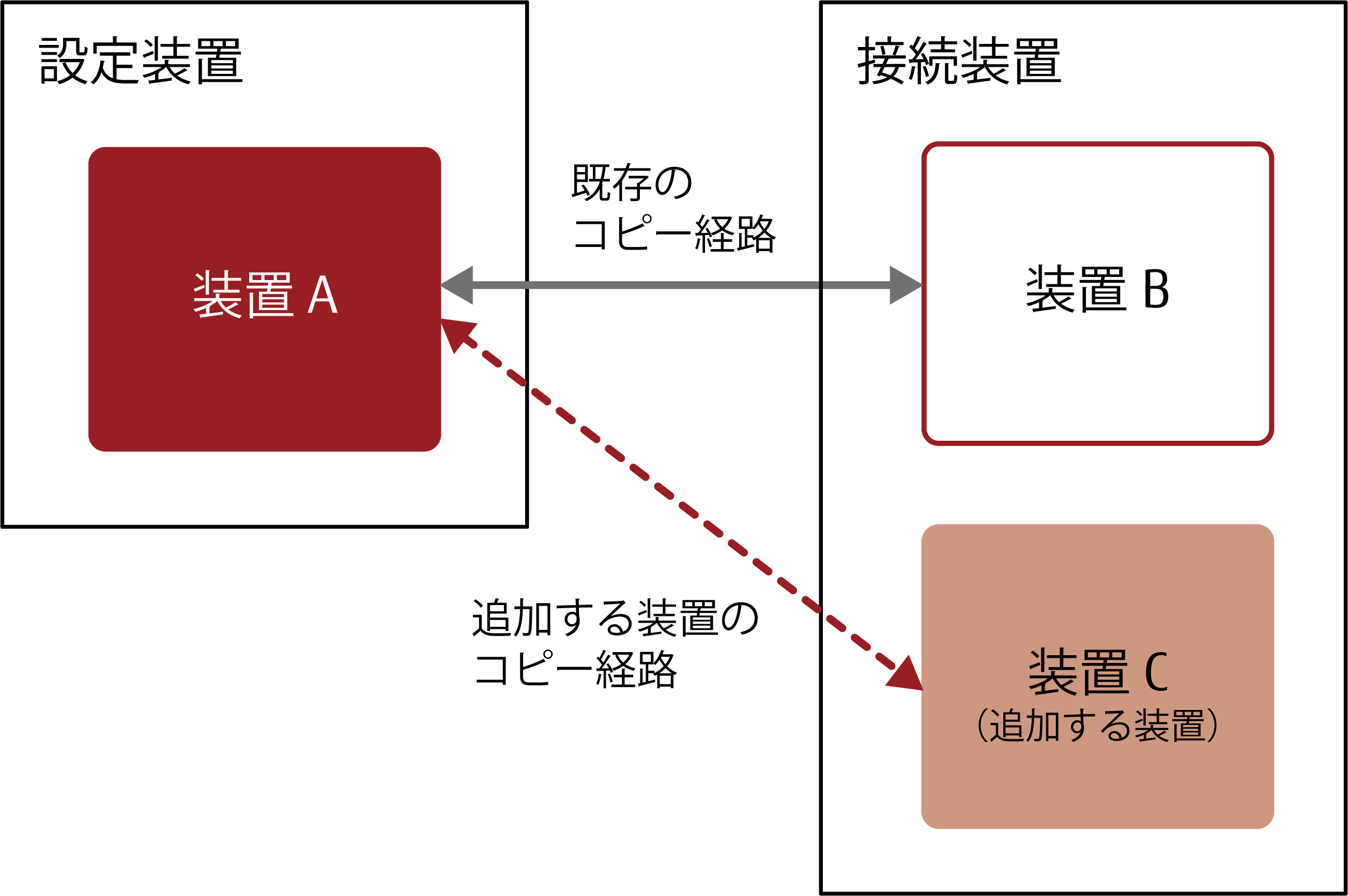
既存の装置に新たに装置を追加するコピー経路設定
注意この構成例では、設定装置(装置A)と装置B間にコピー経路がすでに設定されている状態で、設定装置(装置A)と装置C間のコピー経路を追加で設定します。
最終的にすべてのコピー経路の情報ファイルが残るように、コピー経路情報ファイルを利用する場合の作業フローに従い進めます。
コピー経路を設定する際は、以下に注意してください。
設定装置(装置A)でバックアップ経路ファイルまたは経路ファイルを使って、新たに追加する装置(装置C)と設定装置(装置A)の間の経路を作成します。
作成した経路ファイルは、新たに追加する装置(装置C)と既存の接続装置(装置B)に適用します。
 備考
備考既存の装置でRAの増設や構成変更があり、すべてを最初から構築する場合、コピー経路を新規作成する場合の作業フロー でコピー経路設定します。
旧機種を含む既存の構成に装置を追加する場合
コピー経路の設定が実施可能な構成例を示します。
- 新規にコピー経路を設定する構成例(コピー経路を新規作成する場合の作業フロー)
装置間1対1構成によるコピー経路設定
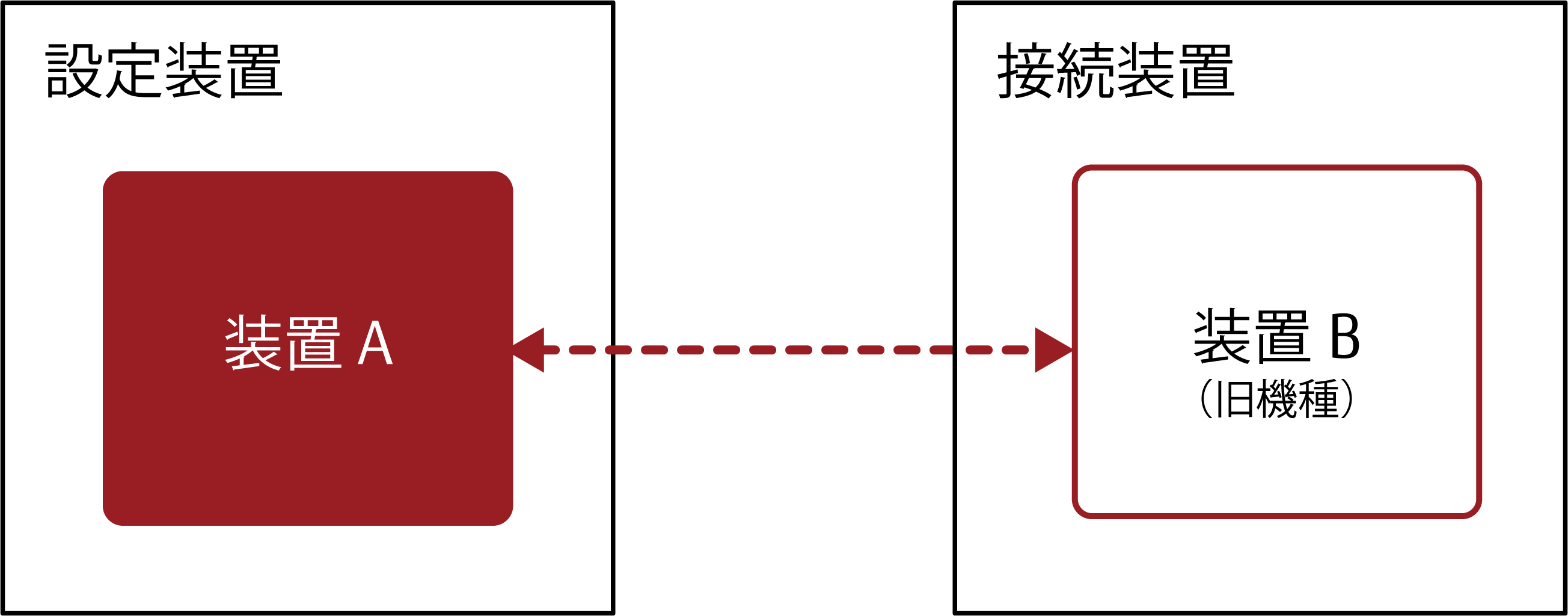
- コピー経路を追加で設定する構成例(コピー経路情報ファイルを利用する場合の作業フロー)
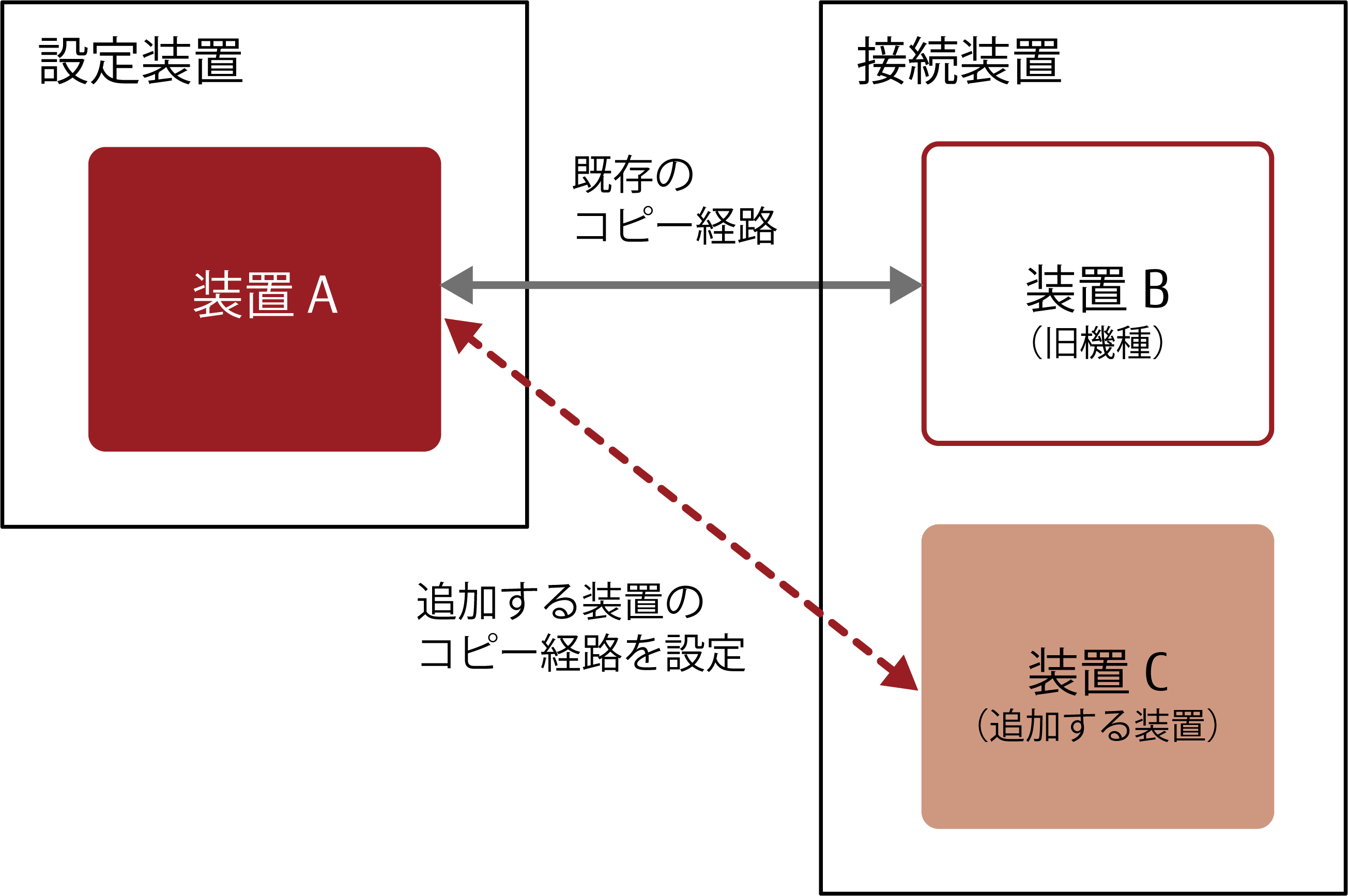
旧機種を含めた既存のコピー経路に装置を追加(追加装置を設定装置に接続する場合)
注意この構成例では、設定装置(装置A)と旧機種(装置B)の間にコピー経路がすでに設定されている状態で、設定装置(装置A)と装置C間のコピー経路を追加で設定します。
最終的にすべてのコピー経路の情報ファイルが残るように、コピー経路情報ファイルを利用する場合の作業フローに従い進めます。
コピー経路を設定する際は、以下に注意してください。
設定装置(装置A)でバックアップ経路ファイルまたは経路ファイルを使って、新たに追加する装置(装置C)と設定装置(装置A)の間の経路を作成します。
作成した経路ファイルは、新たに追加する装置(装置C)と既存の旧機種(装置B)に適用します。
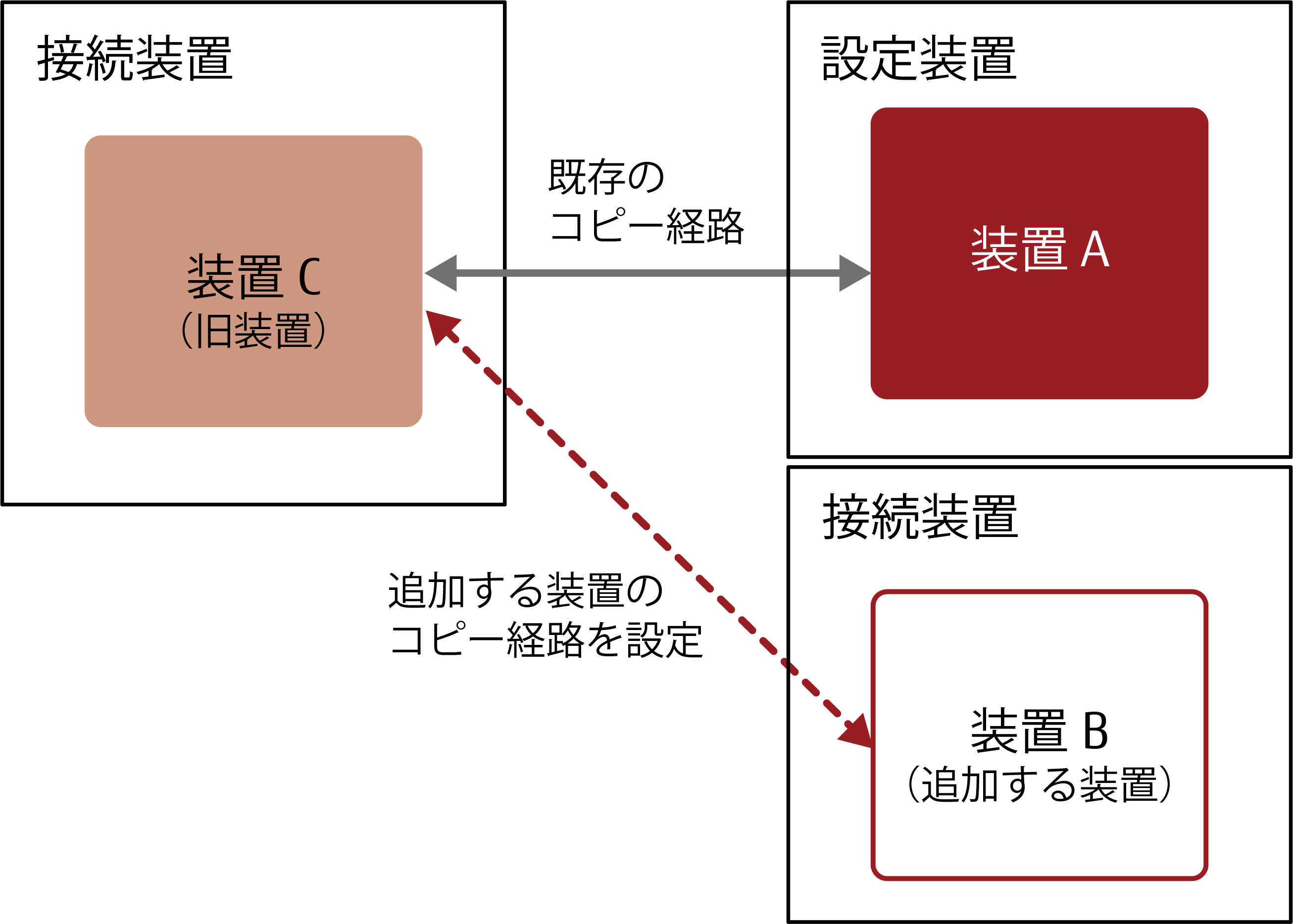
旧機種を含めた既存のコピー経路に装置を追加(設定装置と追加装置が接続しない場合)
注意この構成例では、設定装置(装置A)と旧機種(装置C)の間にコピー経路がすでに設定されている状態で、旧機種(装置C)と装置B間のコピー経路を追加で設定します。
コピー経路情報ファイルを利用する場合の作業フロー に従い進めます。
コピー経路を設定する際は、以下に注意してください。
設定装置(装置A)でバックアップ経路ファイルまたは経路ファイルを使って、新たに追加する装置(装置B)と旧機種(装置C)の間の経路を作成します。
作成した経路ファイルは、新たに追加する装置(装置B)と旧機種(装置C)に適用します。
コピー経路を新規作成する
すべてのコピー経路を新規作成する方法です。コピー経路の作成は、現行機種で実施できます。
コピー経路を新規作成する場合の作業フロー
作業内容 |
参照先 |
作業する装置 |
詳細・補足 |
|
|---|---|---|---|---|
1 |
アドバンスト・コピー設定確認 |
各装置 |
新規装置で購入時に手配している場合は、出荷時にライセンスを登録済です。 |
|
2 |
コピーテーブルサイズ設定 |
各装置 |
||
3 |
FC-CA/iSCSIポートモード変更とパラメーター設定 |
各装置 |
事前にケーブルなどの物理的な接続が完了していることを確認します。 |
|
4 |
装置情報の採取とファイル保存 |
各装置 |
||
5 |
設定装置側でコピー経路設定 |
設定装置 |
コピー経路設定のウィザードに従って作業を進めます。処理モードおよび既存情報は以下を選択します。
|
|
6 |
接続装置側でコピー経路設定 |
|
接続装置 |
コピー経路設定のウィザードに従って作業を進めます。処理モードは以下を選択します。
|
7 |
経路の正常状態確認 |
|
各装置 |
アドバンスト・コピーで使用するコピー経路の状態が表示されます。 |
8 |
多重度設定 |
各装置 |
||
9 |
RECバッファー設定 |
各装置 |
RECを「非同期Consistencyモード」で使用する場合は、RECバッファーの設定が必要です。 |
前回適用したコピー経路情報ファイルを利用する
既存のコピー経路へ新たに接続装置を追加する場合、前回適用したコピー経路情報ファイルを利用してコピー経路を設定します。
コピー経路の作成は、現行機種で実施します。
コピー経路情報ファイルを利用する場合の作業フロー
作業内容 |
参照先 |
作業する装置 |
詳細・補足 |
|
|---|---|---|---|---|
1 |
アドバンスト・コピー設定確認 |
追加する装置 |
新規装置で購入時に手配している場合は、出荷時にライセンスを登録済です。 |
|
2 |
コピーテーブルサイズ設定 |
追加する装置 |
||
3 |
FC-CA/iSCSIポートモード変更とパラメーター設定 |
追加する装置 |
事前にケーブルなどの物理的な接続が完了していることを確認します。 ポートモード「RA」の構成変更がないことを前提として、既存の装置側で対象のポートモードが「RA」であることを確認しておきます。 |
|
4 |
装置情報の採取とファイル保存 |
追加する装置 |
||
5 |
設定装置側でコピー経路設定 |
設定装置 |
コピー経路設定のウィザードに従って作業を進めます。処理モードおよび既存情報は以下を選択します。
|
|
6 |
接続装置側でコピー経路設定 |
|
追加する装置 |
コピー経路設定のウィザードに従って作業を進めます。処理モードは以下を選択します。
|
7 |
経路の正常状態確認 |
各装置 |
アドバンスト・コピーで使用するコピー経路の状態が表示されます。 |
|
8 |
多重度設定 |
各装置 |
||
9 |
RECバッファー設定 |
各装置 |
RECを「非同期Consistencyモード」で使用する場合は、RECバッファーの設定が必要です。 |
新たに追加する装置との経路を新規作成および追加することも可能ですが、そのあとのバックアップ経路ファイルは設定装置と追加装置だけのものとなります。既存のコピー経路と追加する装置のコピー経路のすべての経路情報ファイルが残るように設定するには、以下を実施してください。
Box IDは既存の装置を登録します。
装置構成設定は、新たに追加する装置との経路で使用するRAポートのみ選択します。
装置情報ファイルは、追加する装置のファイルを選択し登録します。
コピー経路情報作成では、設定装置と追加する装置の組み合わせを作成します。
作成/保存した経路情報ファイルを利用して各装置に適用します。
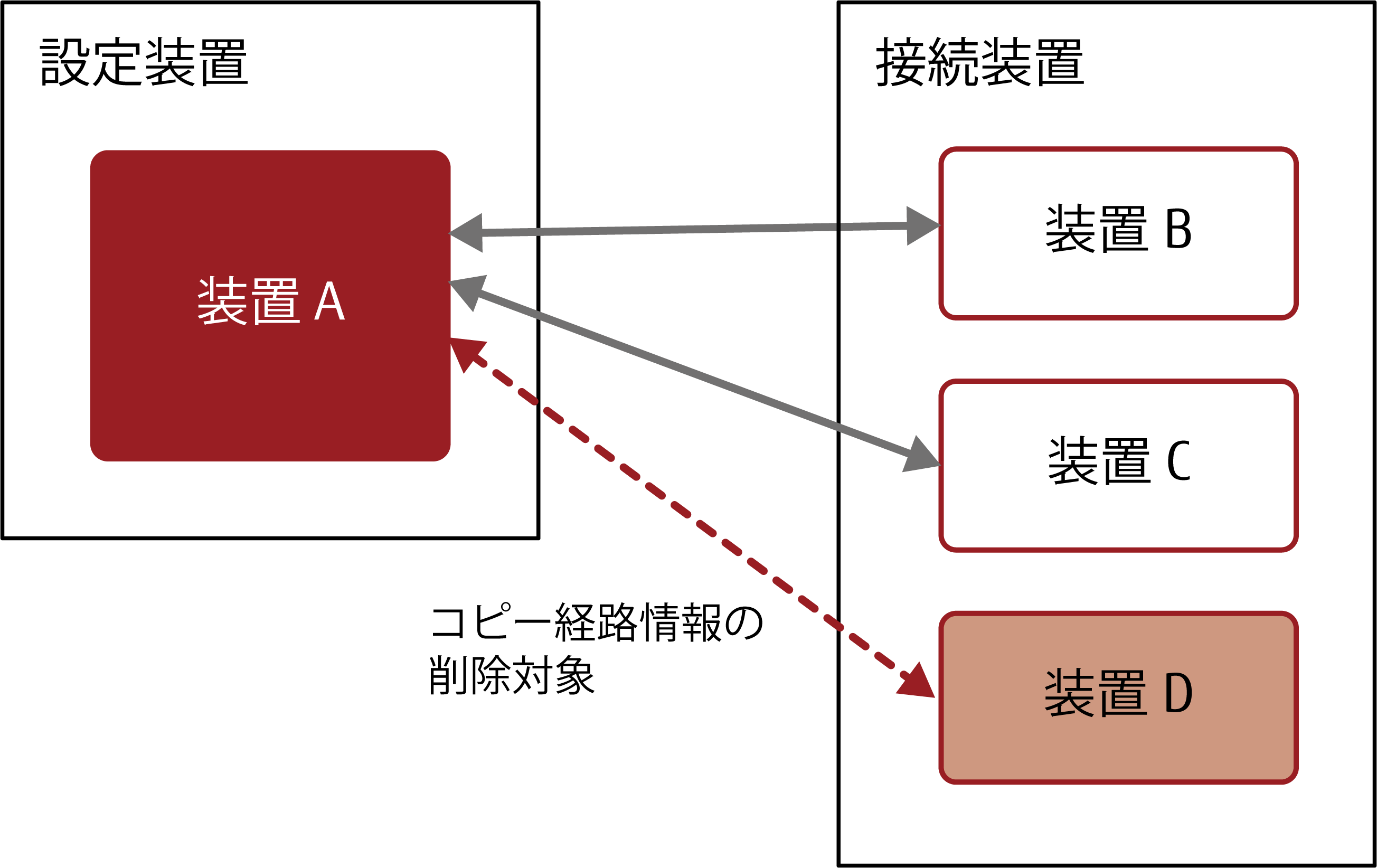
コピー経路を一部削除する
既存のコピー経路情報から一部のコピー経路情報を削除する作業フローを示します。
コピー経路の削除操作は設定装置で実施します。
必ず以下を事前に確認してください。
削除する対象のコピー経路
設定装置で削除するコピー経路のセッションが停止していること
コピー経路のセッションが稼働中(ローカルコピー/リモートコピーの1つでもセッションが稼働している状態)の場合は、担当保守員にご相談ください。
RECが動作中でないこと
RECで使用中のコピー経路を削除すると、RECの停止など業務に影響が出るおそれがあります。
RECが動作中かどうかは、[ アドバンスト・コピー ] 画面で確認できます。詳細は、「アドバンスト・コピー(基本情報)」を参照してください。
既存コピー経路の装置構成例
コピー経路情報を一部削除する場合の作業フロー
作業内容 |
参照先 |
作業する装置 |
詳細・補足 |
|
|---|---|---|---|---|
| 1 | コピー経路情報の準備 |
設定装置 |
既存のコピー経路情報ファイルをダウンロードしておきます。 |
|
| 2 | 設定装置側でコピー経路設定 |
設定装置 |
コピー経路設定のウィザードに従って作業を進めます。処理モードおよびコピー経路情報ファイル選択は以下を選択します。
|
|
| 3 | 帯域制限設定 |
REC帯域制限設定 | 設定装置 |
|
| 4 | 応答遅延時間測定 |
応答遅延時間測定 | 設定装置 |
「設定装置側でコピー経路設定」でコピー経路情報ファイル選択したあとに接続装置情報が表示されます。
削除したい経路情報ファイルに手動でチェックを入れ、「変更しない」から「削除する」へ変更してから適用してください。