


基本操作
操作する対象を選択し、操作を実行します。
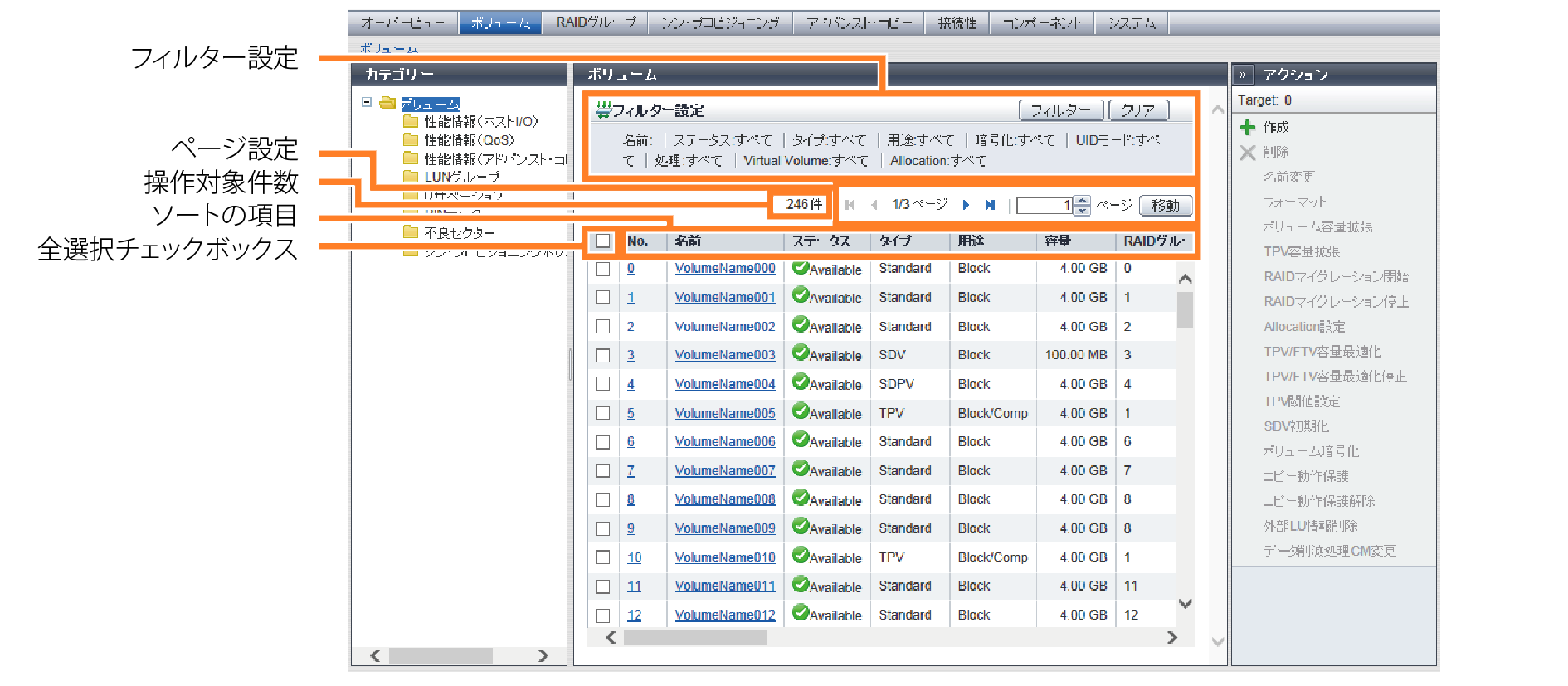
操作対象の選択
ナビゲーションまたはカテゴリーをクリックすると、クリックした項目の一覧画面が表示されます。項目の一覧から操作対象を選択します。新規作成の場合など、操作対象を選択する必要がない場合もあります。
一覧画面では以下の操作が可能です。
フィルター設定
フィルター設定とは、指定したすべての条件に一致する対象だけに絞り込んで一覧表示する機能です。
指定できる条件は、機能ごとに異なります。初期状態では絞り込みされていません。名前、WWN(World Wide Name)およびiSCSI Nameは、入力した文字列や数値と一致した対象、および部分的に一致した対象で絞り込まれます。
以下にフィルター設定の手順を示します。
「フィルター設定」に現在の絞り込み状態が表示されます。フィルター条件を設定する場合は、[ フィルター ] ボタンをクリックします。

→ フィルター設定画面が表示されます。
フィルター条件を設定し、[ OK ] ボタンをクリックします。
フィルター条件を複数設定した場合は、AND条件で絞り込みが行われます。
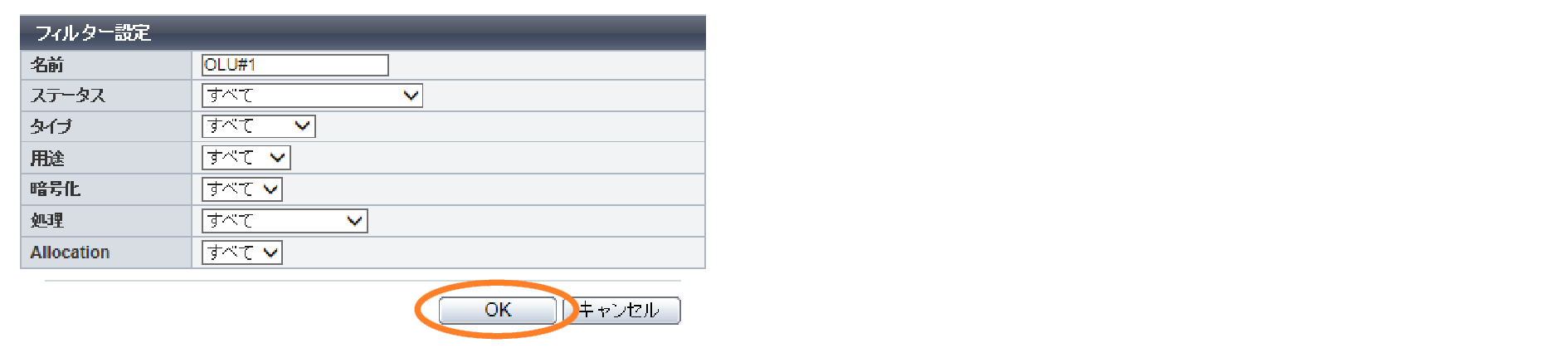
→ フィルター設定された一覧画面が表示されます。
[ クリア ] ボタンをクリックします。
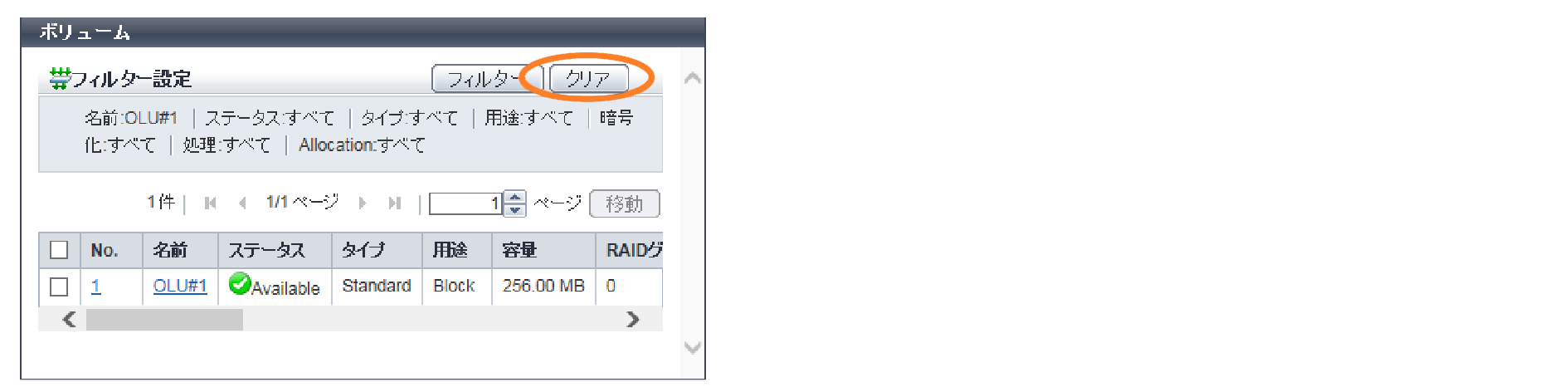
→ フィルター設定が解除された一覧画面が表示されます。
操作対象件数

操作対象件数とは、装置に登録されている操作対象の件数のことです。
ページ設定

ページ設定とは、指定したページを表示する機能です。一覧が複数ページに渡って表示される場合に選択できます。対象の総数と現在のページが表示されます。
[ << ] ボタンをクリックすると、最初のページが表示されます。
[ < ] ボタンをクリックすると、前のページが表示されます。
[ > ] ボタンをクリックすると、次のページが表示されます。
[ >> ] ボタンをクリックすると、最終ページが表示されます。
ページ設定スピンボックスに半角数字を入力し、[ 移動 ] ボタンをクリックすると、指定したページの一覧が表示されます。
ソート
ソートとは、指定した項目を基準として行を昇順(A ~ Z または0 ~ 9)/降順(Z ~ A または9 ~ 0)、または特定の順序に並べ替える機能です。基準とする項目をクリックするたびに、行が並び替わります。
初期状態では最も左端の項目が昇順に表示されます。
ボリュームの連結順など順序に意味を持つ表の場合、ソートできません。
以下に例としてボリューム一覧を「名前」でソートする手順を示します。
「名前」をクリックします。

→ 「名前」のセルが水色に変更され、昇順のマークが表示されます。
「名前」をクリックします。
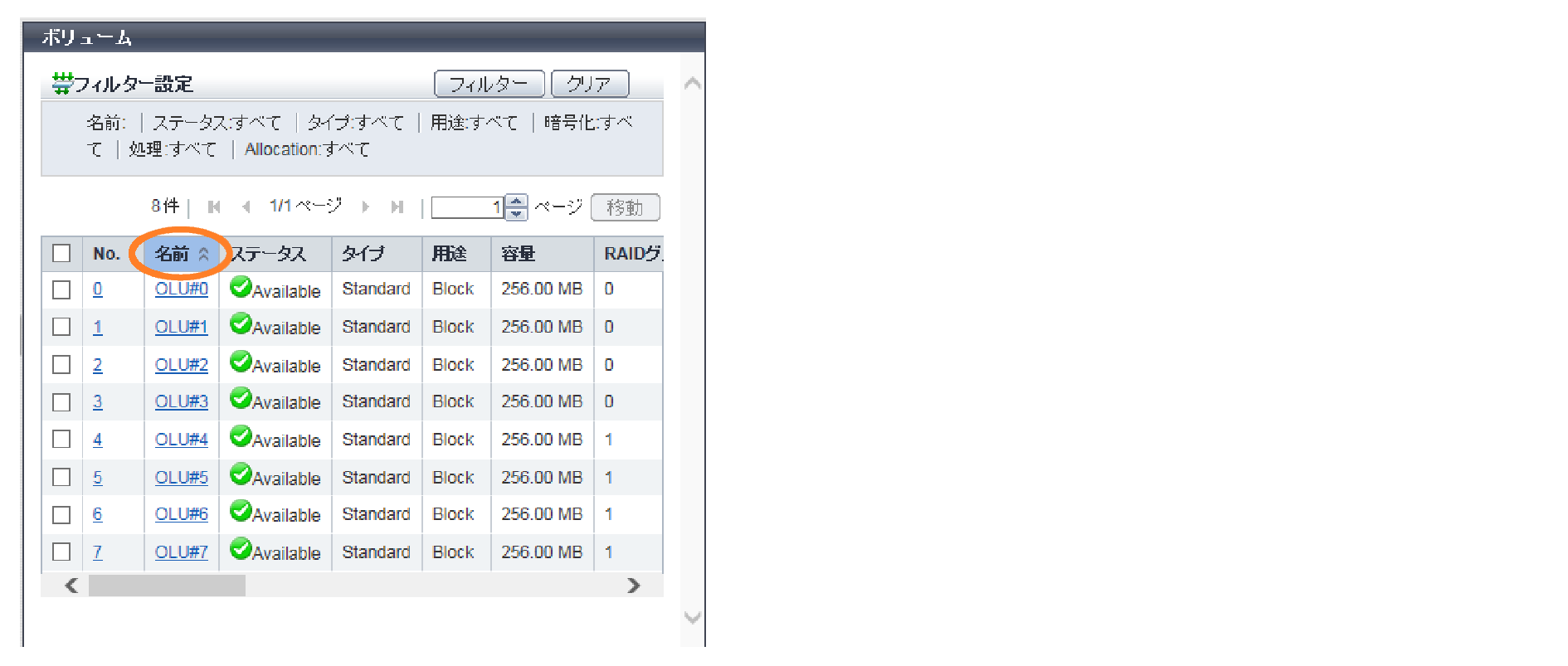
→ 名前が降順でソートされます。
「名前」をクリックします。
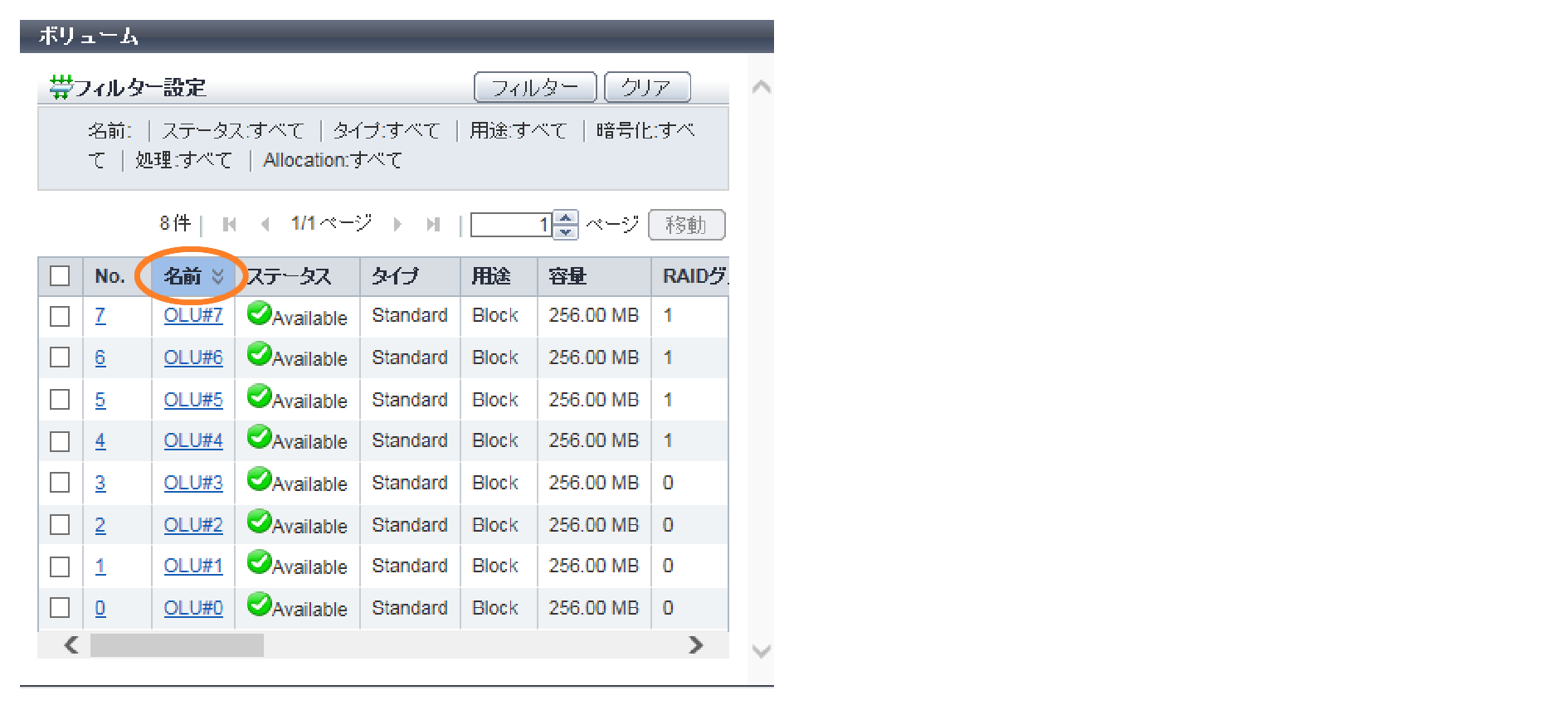
→ 名前が昇順に戻ります。
全選択チェックボックス
全選択チェックボックスとは、項目名左端のチェックボックスのことです。全選択チェックボックスをオンにすると、一覧に表示されているすべての行のチェックボックスがオン(選択された状態)になります。初期状態はオフです。
以下に例としてボリューム一覧の全選択する手順を示します。
ボリューム一覧の左端のチェックボックスをオンにします。

すべてのボリュームのチェックボックスがオンになります。

項目の複数表示
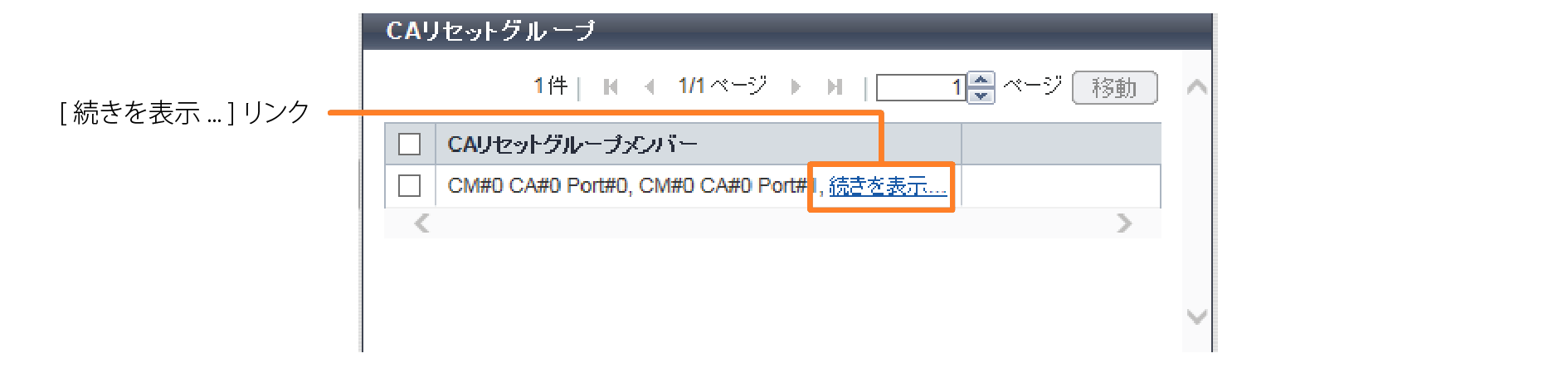
1つの項目に複数の表示対象がある場合、該当欄には表示対象と[ 続きを表示... ] リンクが表示されます。
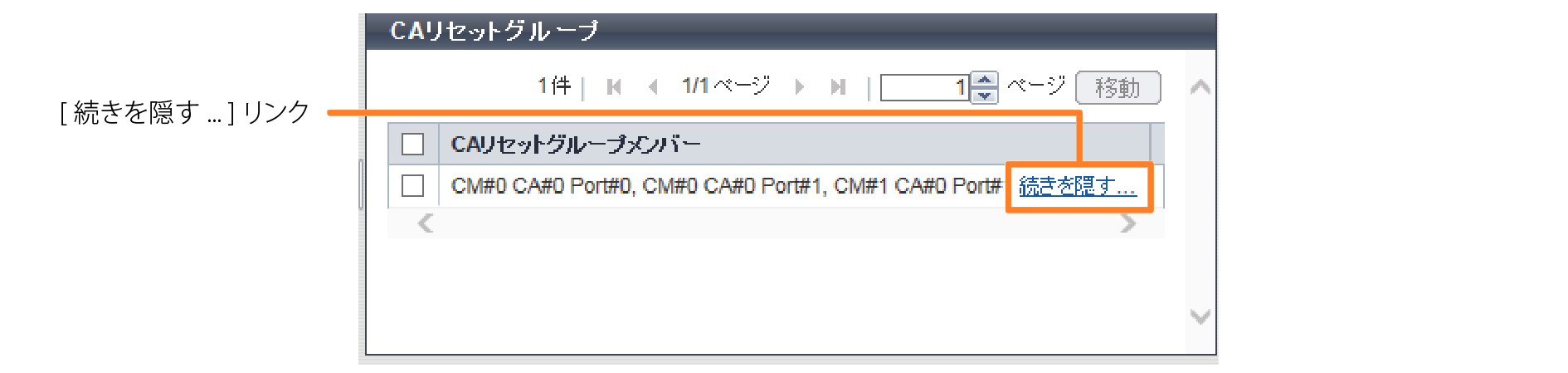
[ 続きを表示... ] リンクをクリックすると、すべての表示対象と[ 続きを隠す... ] リンクが表示されます。[ 続きを隠す... ] リンクをクリックすると、元の表示に戻ります。
以下に例としてCAリセットグループメンバーの複数表示について示します。
[ 続きを表示... ] リンクが表示される場合
[ 続きを隠す... ] リンクが表示される場合
操作の実行
ナビゲーションまたはカテゴリーで、操作対象とする項目をクリックし、実行したい機能をアクションから選択します。
アクションには、事前に操作対象を1 つだけ選択する機能、複数選択できる機能、または選択する必要がない機能があります。実行可能なアクションだけがクリックできます。
以下に例としてボリューム一覧からアクション「名前変更」を実行する手順を示します。
ナビゲーションから「ボリューム」をクリックします。

→ [ ボリューム ] 画面が表示されます。
操作対象を選択します。
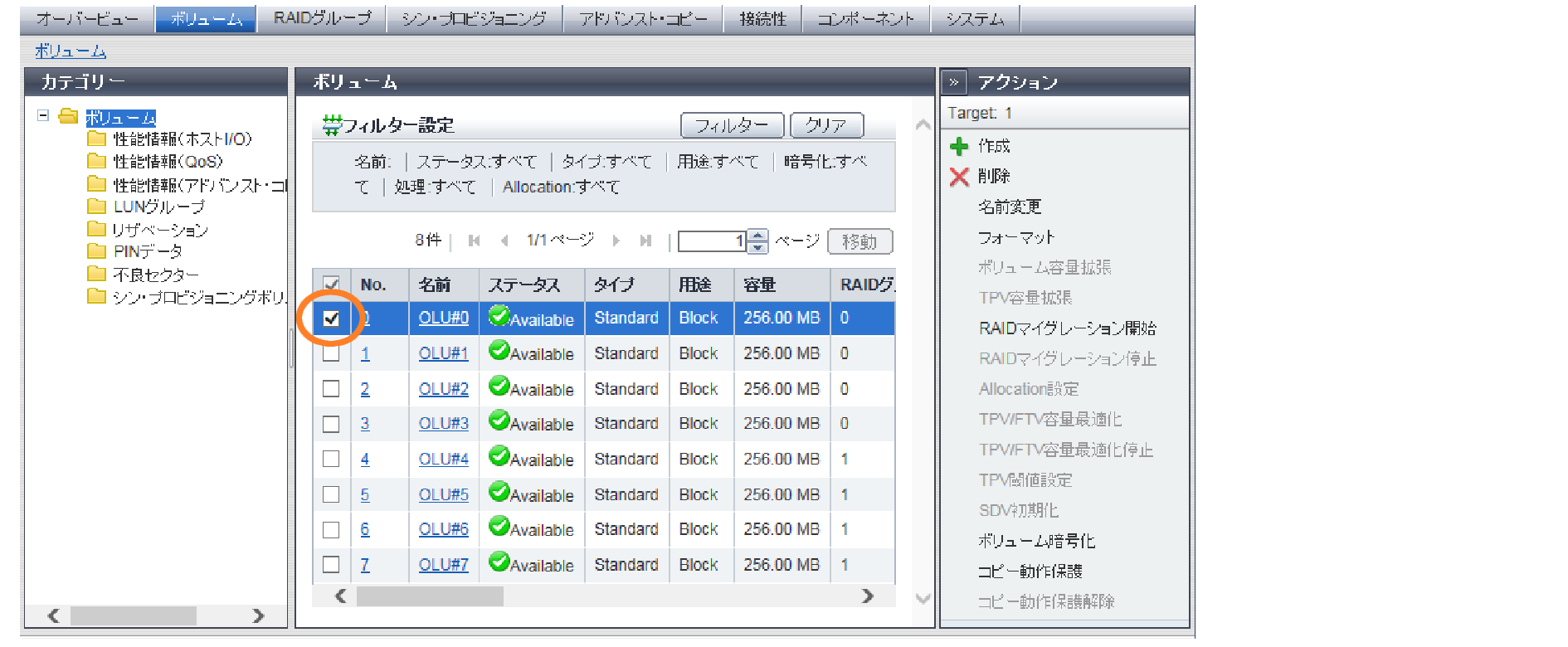
→ 選択したボリューム情報の背景が水色に変更されます。
[ アクション ] から「名前変更」をクリックします。
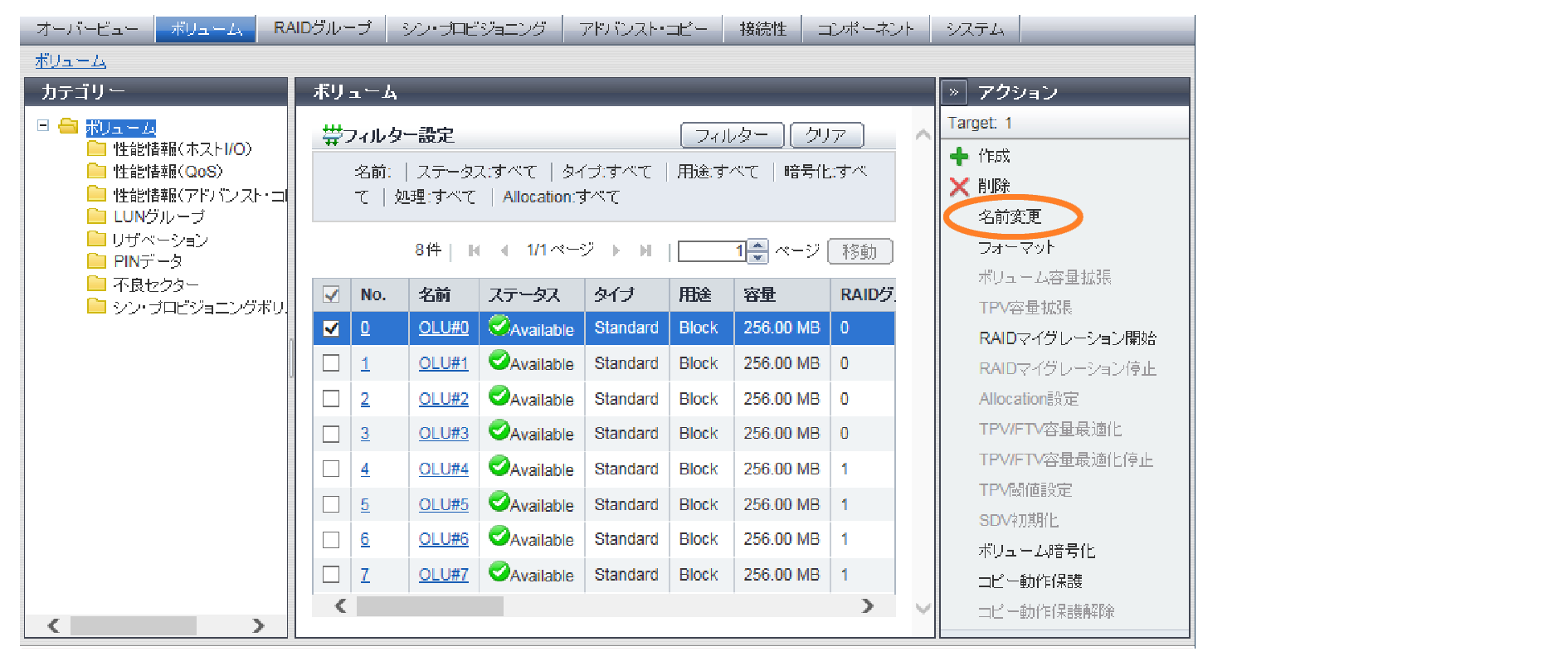
→ [ ボリューム名前変更 ] 画面が表示されます。
ボリュームの名前を変更します。
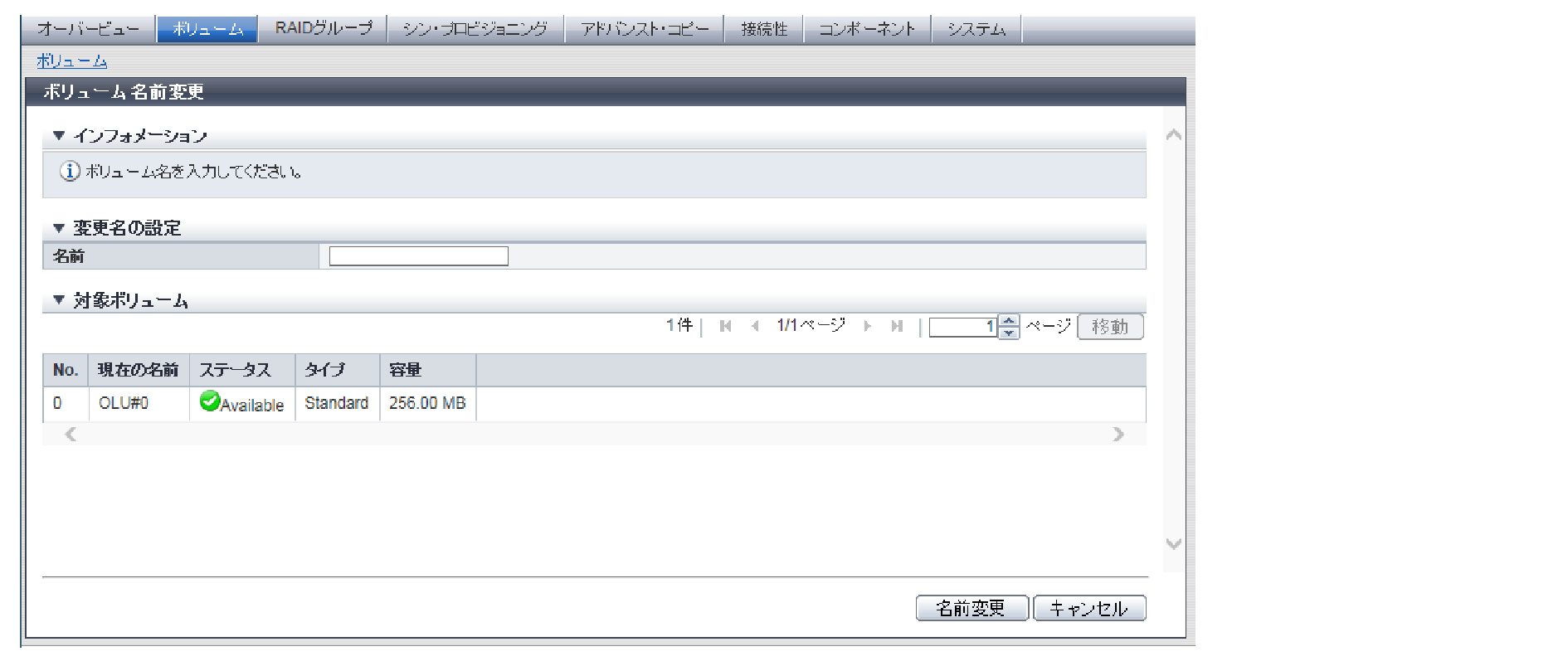
[ キャンセル ] ボタン

新たに追加または変更した情報を破棄し、前画面に戻ります。または、現在の処理を中止し、前画面に戻ります。
操作の確認

操作を進める場合は[ OK ] ボタンをクリックします。クリックすると、処理が開始されます。
操作を中断する場合は[ キャンセル ] ボタンをクリックします。クリックすると、新たに追加または変更した情報を破棄し、開始画面に戻ります。または、現在の処理を中止し、開始画面に戻ります。
画面の更新

グローバルヘッダーの[ ] アイコンをクリックするか、ナビゲーション、カテゴリー、またはアクションをクリックすると画面が更新されます。タブを切り替えただけでは画面は更新されません。ただし、[ オーバービュー ] 画面だけは、設定した更新間隔で画面が自動的に更新されます。
以降の画面写真では、ヘッダー、パンくずリスト、およびナビゲーションを省略しています。