


RAIDグループ復旧
概要
故障状態のRAIDグループを復旧します。
復旧方法には以下の2種類があります。
RAIDグループ強制復旧による復旧
ドライブのステータスを強制的に変更することでRAIDグループを復旧します。
ドライブの保守による復旧
強制復旧では復旧できない場合に以下の操作を実行し、RAIDグループを復旧します。
救済可能なデータのバックアップ(必要時)
ステータスが「Broken」の複数ドライブの活性保守
RAIDグループ内の全ボリュームのフォーマット
バックアップデータのリストアとデータの修復
復旧対象RAIDグループの条件
ステータスが「Broken」であること
RAIDグループ内に、ステータスが「Failed Usable」のドライブが必ず含まれていること
「Failed Usable」のドライブがホストからのWriteに失敗していないこと
RAIDグループ内のすべてのドライブへ正常にアクセスできること
閉塞していないこと
RAIDグループ強制復旧を中断した場合、RAIDグループが閉塞状態になりますが、再度RAIDグループ強制復旧を実行できます。
本機能を実行する場合は、サポート部門の指示に従ってください。
RAIDグループの復旧後、ステータスが「Broken」のドライブを活性保守してください。
ユーザー権限
デフォルトロールにおける実行可否
| デフォルトロール | 実行可否 |
|---|---|
| Monitor | |
| Admin | |
| StorageAdmin | |
| AccountAdmin | |
| SecurityAdmin | |
| Maintainer |
権限とロールについては、「役割および権限」を参照してください。
設定内容
RAIDグループの復旧方法を選択します。
復旧設定
| 項目 | 説明 | 設定値 |
|---|---|---|
リカバリーモード |
RAIDグループの復旧方法を選択します。
|
RAIDグループ強制復旧 ドライブ保守 |
表示内容
[ RAIDグループ ] 画面で選択した、RAIDグループが表示されます。
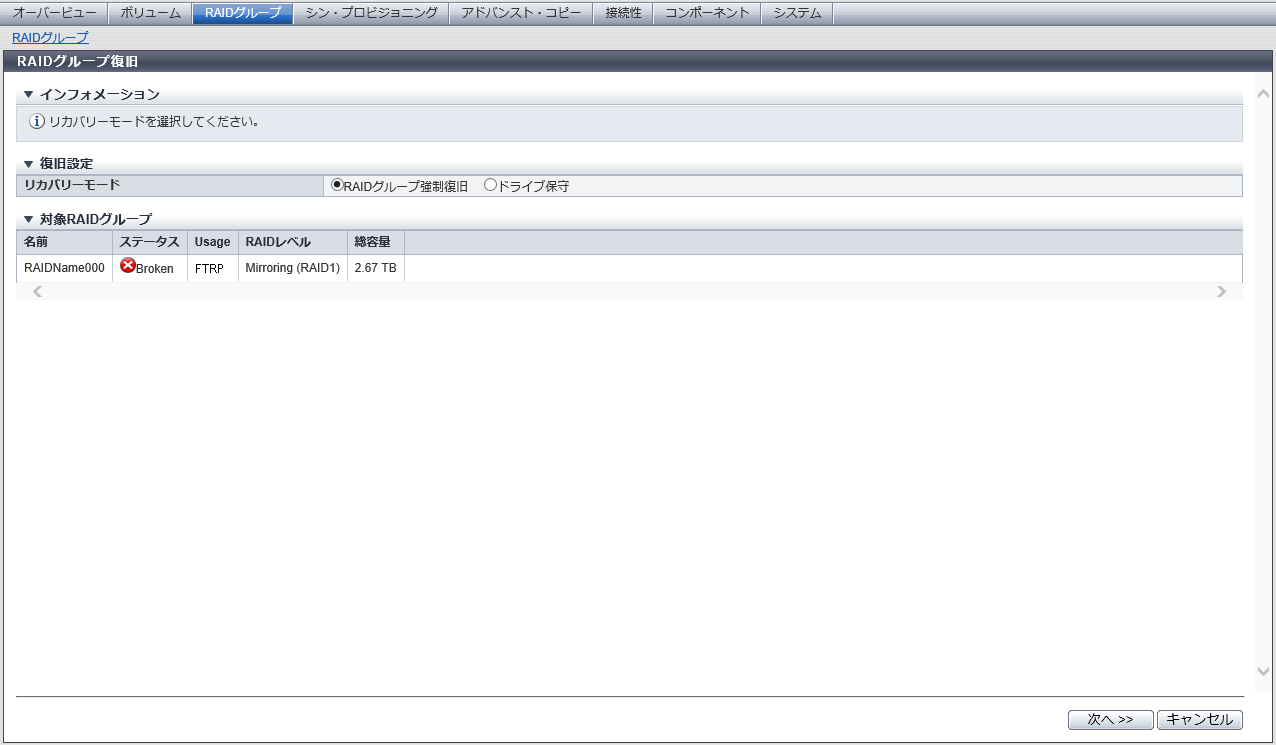
対象RAIDグループ
| 項目 | 説明 |
|---|---|
|
名前 |
RAIDグループ名が表示されます。 |
|
ステータス |
RAIDグループのステータスが表示されます。 Broken |
|
Usage |
RAIDグループの用途が表示されます。 Standard Standard / WSV WSV TPP FTRP RDB Temporary |
|
RAIDレベル |
RAIDレベルが表示されます。 High Performance (RAID1+0) High Capacity (RAID5) High Reliability (RAID6) High Reliability (RAID6-FR) Reliability (RAID5+0) Mirroring (RAID1) Striping (RAID0) |
|
総容量 |
RAIDグループの総容量が表示されます。 |
[ RAIDグループ強制復旧 ] 画面
ドライブは、一覧表または搭載イメージから確認できます。一覧表と搭載イメージとを切り替えるには、タブをクリックします。選択したRAIDグループを構成するステータスが「Broken」のドライブだけが表示されます。
[ Tabular ] タブ
| 項目 | 説明 | |||
|---|---|---|---|---|
|
Enclosure |
ドライブが搭載されているエンクロージャが表示されます。 CE:コントローラーエンクロージャ(2.5インチ用、3.5インチ用) DE:ドライブエンクロージャ(2.5インチ用、3.5インチ用、および3.5インチ用高密度DE用) CE CE#x DE#yy x:CE番号 yy:DE番号 |
|||
|
スロットNo. |
ドライブが搭載されているエンクロージャのスロット番号が表示されます。 2.5インチ用CE/DE:0 ~ 23 3.5インチ用CE/DE:0 ~ 11 3.5インチ用高密度DE:0 ~ 59 |
|||
|
タイプ |
ドライブの種別が以下の組み合わせで表示されます。
そのほか、自己暗号化ドライブの場合は「SED」が、Advanced Format 対応ドライブの場合は「AF」が併せて表示されます。
|
|||
|
容量 |
ドライブの容量が表示されます。 |
|||
|
回転数 |
ドライブの回転数が表示されます。 SSDまたはSSD SEDの場合、「-」(ハイフン)が表示されます。 15000 rpm 10000 rpm 7200 rpm |
[ Graphic ] タブ
| 項目 | 説明 |
|---|---|
|
(ドライブ表示) |
2.5インチ用CEまたは2.5インチ用DEの場合、左から右へスロット番号が昇順に振られています。3.5インチ用CE、3.5インチ用DE、または3.5インチ用高密度DEの場合、左下から右上へスロット番号が昇順に振られています。 アイコンにマウスポインタを置くと、ドライブの詳細が表示されます。 |
操作手順
RAIDグループ強制復旧の場合
復旧するRAIDグループを選択し、[ アクション ] から「RAIDグループ復旧」をクリックします。
リカバリーモードに「RAIDグループ強制復旧」を選択し、[ 次へ >> ] ボタンをクリックします。
→ 強制復旧の準備が開始されます。
[ RAIDグループ強制復旧 ] 画面に表示された手順に従って、作業を行います。
すべてのドライブで作業が完了したら、[ 復旧 ] ボタンをクリックします。
→ 確認画面が表示されます。
[ OK ] ボタンをクリックします。
→ 強制復旧が開始されます。
[ 完了 ] ボタンをクリックして、[ RAIDグループ ] 画面に戻ります。
ドライブ保守の場合
復旧するRAIDグループを選択し、[ アクション ] から「RAIDグループ復旧」をクリックします。
リカバリーモードに「ドライブ保守」を選択し、[ 次へ >> ] ボタンをクリックします。
[ 復旧 ] ボタンをクリックします。
→ 確認画面が表示されます。
[ OK ] ボタンをクリックします。
→ 復旧の準備が開始されます。
[ 完了 ] ボタンをクリックして、[ RAIDグループ ] 画面に戻ります。
ドライブの活性保守を行います。