


システム
概要
システム情報と現在装置にログインしているユーザーの一覧が表示されます。
メッセージに「現在、ネットワーク環境は工場出荷時の設定です。」が表示された場合、MNTポートのネットワーク環境設定が必要です。ナビゲーション [ システム ]の [ ネットワーク ] 画面から「ネットワーク環境設定」を実行してください。ネットワーク環境を設定するまで、一部の機能を実行できません。
メッセージに「構成設定情報が装置に適用されました。」が表示された場合、装置の再起動が必要です。装置を再起動して、適用した構成設定情報が有効になるまで、すべての設定処理を実行できません。
ログインユーザーは、「ユーザー設定」の権限を持つユーザーIDでログインした場合だけ表示されます。
- ログインユーザーには、以下のユーザーが表示されます。
Web GUI でマスタCM にログインしているユーザー
Web GUI でスレーブCM にログインしているユーザー
CLIまたはソフトウェアでマスタCM にログインしているユーザー
(CLIまたはソフトウェアでスレーブCM にログインしているユーザーは表示されません。)
RESTful APIでマスタCMにログインしているユーザー
メッセージに「ユニファイドストレージライセンスを登録しました。」が表示された場合、ユニファイドアップグレードが必要です。ナビゲーション [ システム ]の [ ファームウェア保守 ] 画面から「コントローラーファームウェア適用」を実行し、装置を再起動してください。稼働側がユニファイドファームウェア (*1) に切り替わったあと、非稼働側についても同様にコントローラーファームウェアを切り替えてください。詳細は、「コントローラーファームウェア適用」を参照してください。
*1 : ユニファイドストレージ機能を持つコントローラーファームウェアのことです。 ナビゲーション [ システム ]のカテゴリーの先頭には「装置名」が表示されます。
「装置名」は「装置名称設定」で設定したものです。詳細は、「装置名称設定」を参照してください。
カテゴリーの「装置名」を再クリックすると、画面表示情報が最新になります。
ユーザー権限
デフォルトロールにおける実行可否
| デフォルトロール | 実行可否 |
|---|---|
| Monitor | |
| Admin | |
| StorageAdmin | |
| AccountAdmin | |
| SecurityAdmin | |
| Maintainer |
権限とロールについては、「役割および権限」を参照してください。
表示内容
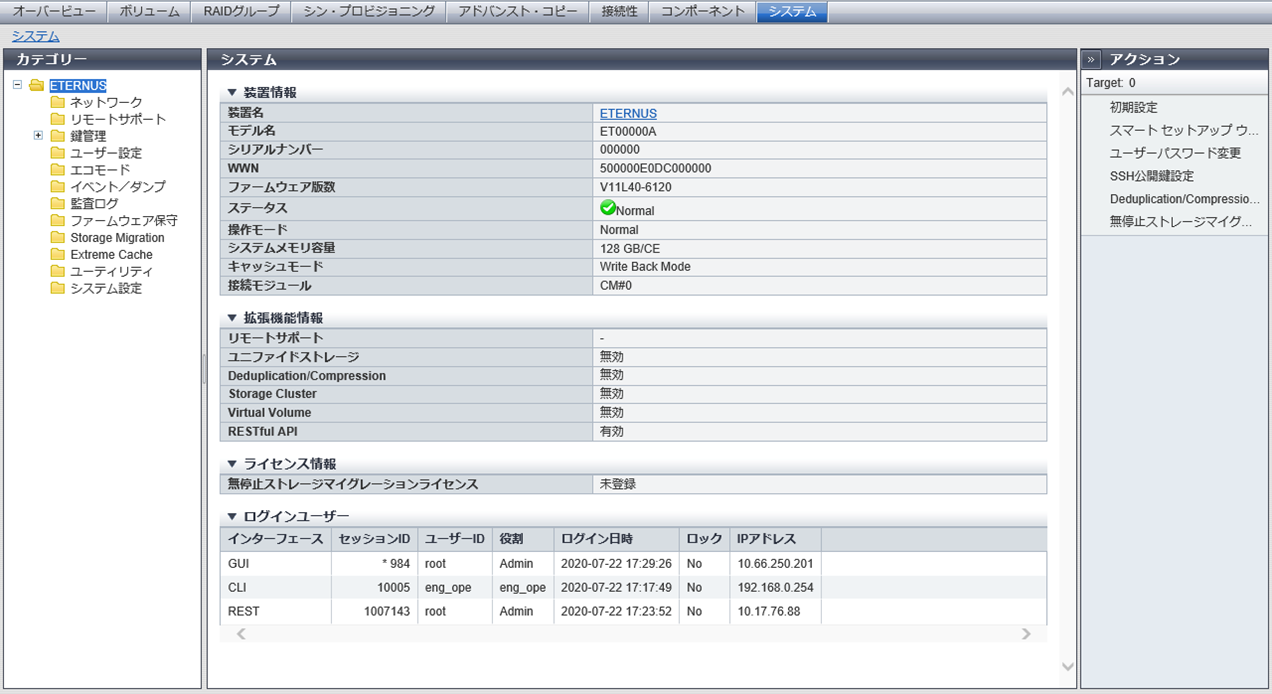
装置情報
| 項目 | 説明 | ||||||
|---|---|---|---|---|---|---|---|
装置名 |
装置名が表示されます。 [ 装置名 ] リンクをクリックすると、ナビゲーション [ コンポーネント ]の [ 装置状態 ] 画面が表示されます。 |
||||||
モデル名 |
モデル名が表示されます。 |
||||||
シリアルナンバー |
製造番号が表示されます。 |
||||||
WWN |
装置のWWNが表示されます。 |
||||||
ファームウェア版数 |
稼働中のコントローラーファームウェアの総合版数が表示されます。 VxxLyy-zzzz Vxx:Version Lyy:Level zzzz:リリース |
||||||
ステータス |
装置の総合ステータス(詳細)が表示されます。 詳細は、「装置の総合ステータス(詳細)」を参照してください。 |
||||||
操作モード |
動作モードが表示されます。
|
||||||
システムメモリ容量 |
装置で使用可能な CEあたりのシステムメモリ容量が表示されます。 |
||||||
キャッシュモード |
キャッシュの動作状態およびその要因が表示されます。正常状態は、「Write Back Mode」です。 ETERNUS DX900 S5またはETERNUS DX8900 S4の場合、クリックすると、[ Controller Enclosure ] 画面が表示されます。詳細は、「Controller Enclosure」を参照してください。
|
||||||
接続モジュール |
Web GUI が接続している CM が表示されます。 ETERNUS DX900 S5またはETERNUS DX8900 S4の場合 CE#x CM#y そのほかのモデルの場合 CM#y x:CE番号 y:CM番号 |
拡張機能情報
| 項目 | 説明 | |||
|---|---|---|---|---|
リモートサポート |
リモートサポート(REMCSまたはAIS Connect)の状態が表示されます。
|
|||
ユニファイドストレージ |
ユニファイドストレージ機能が有効か、無効かが表示されます。 有効の場合、ユニファイドストレージ装置(SAN装置およびNAS装置)として使用できます。 ETERNUS DX60 S5、ETERNUS DX900 S5、およびETERNUS DX8100 S4/DX8900 S4の場合、本項目は表示されません。 ETERNUS AF150 S3/AF250 S3/AF650 S3の場合、「無効」が表示されます。 備考
|
|||
Deduplication/Compression |
装置のDeduplication/Compression が有効か、無効かが表示されます。 本機能は、ETERNUS DX200 S5、ETERNUS DX500 S5/DX600 S5/DX900 S5、ETERNUS DX8900 S4、およびETERNUS AF250 S3/AF650 S3でサポートします。ETERNUS DX8900 S4の場合、Compressionのみサポートしています。 |
|||
Storage Cluster |
Storage Cluster機能のライセンスが登録済みの場合は「有効」が、未登録の場合は「無効」が表示されます。 本項目が有効の場合、Storage Cluster機能で使用するボリュームの装置あたりの最大総容量が「有効 (最大総容量)」の形式で表示されます。 Storage Cluster機能のライセンスの登録および最大総容量の変更は、Web GUI から実行できません。ライセンスを登録する場合は、ETERNUS SF Storage Cruiser を使用してください。ボリュームの最大総容量を変更する場合は、CLIまたはETERNUS SF Storage Cruiser を使用してください (*1)。 ETERNUS DX60 S5/DX100 S5の場合、本項目は表示されません。 最大総容量をデフォルト容量から拡張した場合、キャッシュメモリの共用領域が使用されます。モデルごとのデフォルト容量は、以下のとおりです。
|
|||
Virtual Volume |
Virtual Volume機能が有効か、無効かが表示されます。 Virtual Volume機能は、Web GUIから設定できません。Virtual Volume を設定する場合は、ETERNUS SF Storage Cruiser を使用してください。 ETERNUS DX60 S5の場合、本項目は表示されません。 |
|||
RESTful API |
RESTful API機能が有効か、無効かが表示されます。 |
ライセンス情報
| 項目 | 説明 |
|---|---|
GS接続機構ライセンス |
GS接続機構ライセンスの登録状態が表示されます。 本項目は、ETERNUS DX8100 S4/DX8900 S4で「保守作業」の権限を持つユーザーだけ表示されます。 |
リモートファイル制御機構ライセンス |
リモートファイル制御機構ライセンスの登録状態が表示されます。 本項目は、「GS接続機構ライセンス」が登録済みの場合だけ表示されます。 |
無停止ストレージマイグレーションライセンス |
無停止ストレージマイグレーションライセンスの登録状態が表示されます。 ETERNUS DX8100 S4の場合、本項目は表示されません。 |
ログインユーザー
装置にWeb GUI、CLI、RESTful API、またはSOFT(そのほかのソフトウェア)からログインしているユーザー情報が一覧で最大96セッション表示されます。それぞれの最大セッションは以下のとおりです。
Web GUI:最大16セッション
CLI(SOFTを含む):最大16セッション
RESTful APIおよびEasy Administration Viewの合計:最大64セッション
Web GUIは、マスタCMまたはスレーブCMにログインしているユーザーが両方とも表示されます。CLI、RESTful API、またはSOFT(そのほかのソフトウェア)は、マスタCMにログインしているユーザーだけが表示されます。ログインユーザーは、インターフェース(GUI → CLI → SOFT → REST)、ログイン日時(昇順)、セッションID(昇順)の順に並べ替えて表示されます。
| 項目 | 説明 |
|---|---|
インターフェース |
ログインしているユーザーのインターフェースが表示されます。
|
セッションID |
ログインしているユーザーの識別番号(0 ~ 1999999)が表示されます。 セッションIDはログインごとに取得され、ログアウトで解放されます。セッションIDは離散的に取得されるため、同じユーザーが再度ログインしても同じセッションIDにはなりません。 使用するセッションのIDの範囲は以下のとおりです。
なお、ユニファイドストレージ環境では、Web GUI が内部処理のために割り当てるセッションとして、CLI と同様に10001 以降を使用します。自セッションには、IDの前に「*」(アスタリスク)が表示されます。 |
ユーザーID |
ログインしているユーザーの名前(ユーザーID)が表示されます。インターフェースが「SOFT」(SMI-S/DLM/RJA(RESTful API JOB Agent))の場合、またはユニファイドストレージ環境で Web GUI が内部処理のために割り当てたセッションの場合、空白になります。 |
役割 |
ログインしているユーザーに割り当てられた役割(ロール)が表示されます。ユニファイドストレージ環境で Web GUI が内部処理のために割り当てたセッションの場合、「-」(ハイフン)が表示されます。 Monitor Admin StorageAdmin AccountAdmin SecurityAdmin Maintainer Software カスタムロール |
ログイン日時 |
ログインした日時(YYYY-MM-DD hh:mm:ss)が表示されます。 |
ロック |
ログインしているユーザーが装置で管理しているデータを更新中の場合は「Yes」が、更新中ではない場合は「No」が表示されます。「Yes」が表示されているユーザーが存在するとき、「No」が表示されているユーザーはデータを更新できません。 複数のユーザーは、装置で管理しているデータを同時に更新できません。装置は情報更新時だけ一人のユーザーに占有され、更新が終了すると占有状態が解除されます。 |
IPアドレス |
ログインしているユーザーのIPアドレスが表示されます。AIS Connectサーバからのログインの場合、「AIS Connect Server」が表示されます。インターフェースが「SOFT」(SMI-S/DLM/RJA(RESTful API JOB Agent))の場合、またはユニファイドストレージ環境で Web GUI が内部処理のために割り当てたセッションの場合、空白になります。 IPv4アドレスの場合 xxx.xxx.xxx.xxx xxx:0~255(10進数) IPv6アドレスの場合 xxxx:xxxx:xxxx:xxxx:xxxx:xxxx:xxxx:xxxx xxxx:0 ~ ffff(16進数、「a」~「f」は英小文字) 詳細は、「IPv6のアドレス表記」を参照してください。 |