


パニックダンプ採取/削除
概要
パニックダンプとは、障害発生(パニック)時のメモリ情報を出力(ダンプ)すること、またはその情報自体を指します。パニックダンプの採取では、パニックダンプに格納されたコントローラーモジュールのメモリ情報を、ユーザーが指定した分割単位で採取し、保存します。採取したパニックダンプはフロッピィディスクやハードディスクに保存したり、メールで送信したりすることができます。
パニックダンプはファームウェアまたはハードウェアのエラーの原因を分析するために使用されます。
装置に採取するパニックダンプがない場合、本機能は実行できません。
すでに別のユーザーがパニックダンプのダウンロードを操作している場合に、ユーザーが設定操作を実行すると、設定操作がタイムアウトして、エラー終了するおそれがあります。
パニックダンプは、CMごとに2つ保存できます。
装置内部に既存するパニックダンプが不要になった場合、[ 削除 ] ボタンをクリックしてパニックダンプを削除できます。必要なデータがある場合、事前にバックアップしてください。
Admin 権限、またはSecurityAdmin 権限の場合、[ 削除 ] ボタンは表示されません。採取のみ実行できます。
ユーザー権限
デフォルトロールにおける実行可否
| デフォルトロール | 実行可否 |
|---|---|
| Monitor | |
| Admin | |
| StorageAdmin | |
| AccountAdmin | |
| SecurityAdmin | |
| Maintainer |
権限とロールについては、「役割および権限」を参照してください。
設定内容
採取するパニックダンプを一覧から選択して、ファイルサイズ(分割単位)を指定します。または、削除するパニックダンプを一覧から選択します。
| 項目 | 説明 | 設定値 |
|---|---|---|
パニックダンプ |
採取、または削除するパニックダンプのチェックボックスをオンにします。 採取する場合、パニックダンプを1つ選択してください。 削除する場合、パニックダンプを選択してください。複数選択が可能です。 |
オン オフ(初期値) |
分割ファイルサイズ |
採取したパニックダンプを保存する際のファイルサイズ(分割単位)を以下から指定します。
|
分割しない(初期値) 4.27MB 1.44MB(フロッピィディスク) 640KB(メール) |
表示内容
採取するパニックダンプの詳細が表示されます。
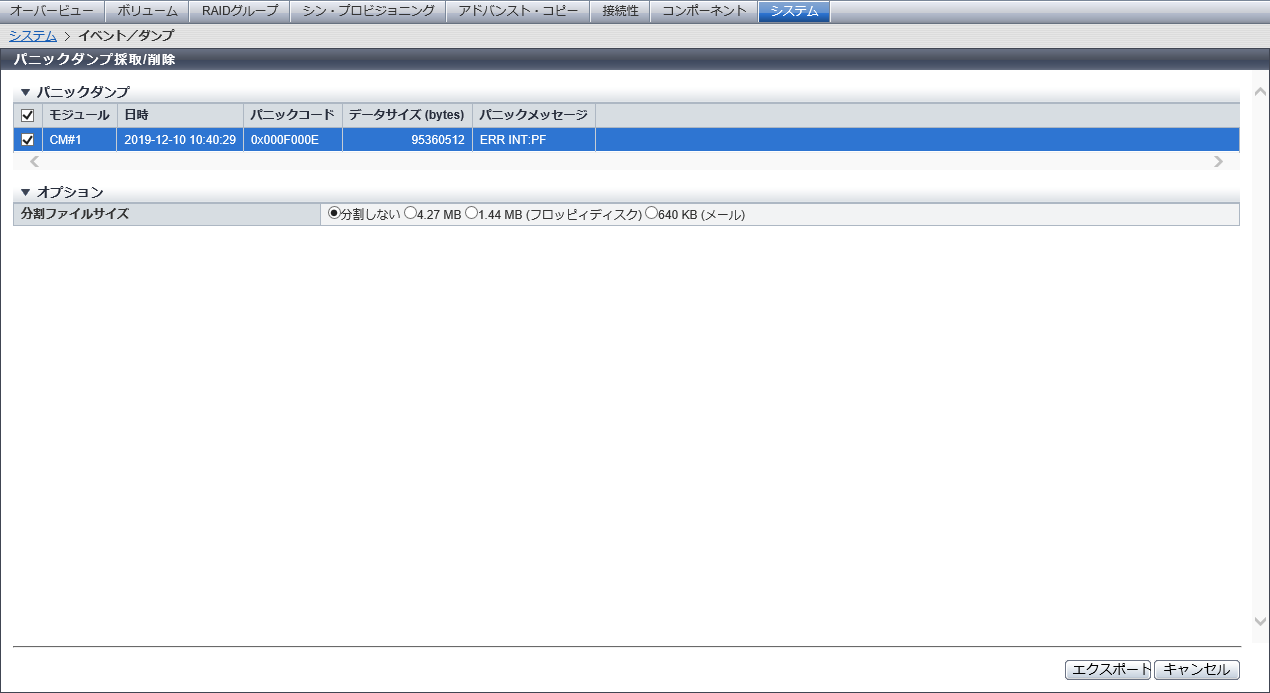
パニックダンプ
| 項目 | 説明 |
|---|---|
モジュール |
パニックしたコントローラーモジュール名が表示されます。 ETERNUS DX900 S5またはETERNUS DX8900 S4の場合 CE#x CM#y そのほかのモデルの場合 CM#y x:CE番号 y:CM番号 |
日時 |
パニックダンプが発生した日付と時刻が表示されます。 |
パニックコード |
パニックコードが表示されます。 |
データサイズ (bytes) |
発生したパニックダンプのファイルサイズ(バイト)が表示されます。 |
パニックメッセージ |
パニックメッセージが表示されます。 |
機能ボタン
| ボタン | 説明 |
|---|---|
[ 削除 ] |
装置内に保存されているログを削除します。一度の操作で、複数のパニックダンプを削除することができます。 Maintainer 権限の場合だけ、[ 削除 ] ボタンが表示されます。 |
操作手順
パニックダンプの採取
パニックダンプを採取します。
[ アクション ] から「パニックダンプ採取/削除」をクリックします。
採取するパニックダンプと分割ファイルサイズを指定し、[ エクスポート ] ボタンをクリックします。
→ 確認画面が表示されます。
[ OK ] ボタンをクリックします。
→ パニックダンプ採取が開始され、進捗画面が表示されます。
パニックダンプの採取が終了すると、ファイルのダウンロードを実行する画面が表示されます。
採取したパニックダンプを保存するため、[ ダウンロード ] ボタンをクリックします。
→ ファイルをダウンロードするダイアログボックスが表示されます。
注意パニックダンプの採取が完了したら、直ちに保存してください。
備考分割ファイルサイズに「分割しない」を選択した場合、パニックダンプの保存が完了すると、[ ダウンロード ] ボタンが非活性になります。手順5 に進んでください。
パニックダンプを保存します。
ファイル名の初期値は、以下のモデルによって異なります。
ETERNUS DX900 S5またはETERNUS DX8900 S4の場合、「Panic_シリアルナンバー_YYYY-MM-DD_hh-mm-ss_CExCMy_通し番号.zlg」
(シリアルナンバー:装置の製造番号、YYYY-MM-DD_hh-mm-ss:パニックが発生した日時、x:パニックが発生したCE番号、y:パニックが発生したCM番号、通し番号:01 ~(パニックダンプが複数のファイルに分割されている場合だけ追加))
そのほかのモデルの場合、「Panic_シリアルナンバー_YYYY-MM-DD_hh-mm-ss_CMy_通し番号.zlg」
(シリアルナンバー:装置の製造番号、YYYY-MM-DD_hh-mm-ss:パニックが発生した日時、y:パニックが発生したCM番号、通し番号:01 ~(パニックダンプが複数のファイルに分割されている場合だけ追加))
→ パニックダンプが複数のファイルに分割されている場合は、次の分割ファイルをダウンロードし、保存します(すべての分割ファイルを保存します)。
注意複数のファイルに分割されているパニックダンプを保存する場合、次の分割ファイルの保存までに5分以上経過すると、パニックダンプの取得に失敗します。分割ファイルの保存が完了したら、直ちに次の分割ファイルを保存してください。
[ 完了 ] ボタンをクリックます。
→ 確認画面が表示されます。
[ OK ] ボタンをクリックして、[ イベント/ダンプ ] 画面に戻ります。
パニックダンプの削除
パニックダンプを削除します。パニックダンプの削除は、Maintainer 権限の場合だけ実行できます。
[ アクション ] から「パニックダンプ採取/削除」をクリックします。
削除するパニックダンプを選択し(複数選択可)、[ 削除 ] ボタンをクリックします。
→ 確認画面が表示されます。
[ OK ] ボタンをクリックします。
→ パニックダンプ削除が開始されます。
[ 完了 ] ボタンをクリックして、[ イベント/ダンプ ] 画面に戻ります。