


Extreme Cache Pool設定
概要
Extreme Cache Pool に関し、以下の設定を行う場合に使用します。
Extreme Cache Poolの有効/無効
Extreme Cache Pool容量
チューニングパラメーター
Extreme Cache Poolを使用する場合は、CEまたはDEに搭載する CM数分のSSD 800GBが必要です。
Extreme Cache Poolには、CMが担当するRAIDグループのデータが格納されます。
- Extreme Cache Poolを使用できるモデルは、ETERNUS DX100 S5/DX200 S5です。
- キャッシュヒット率が高い環境の場合、Extreme Cache Poolの効果はありません。
- 以下の場合、Extreme Cache Poolを有効にできません。
- PINデータが存在する
- 「Normal」以外のCMが存在する
- RAIDグループのステータスが「Available」以外のExtreme Cache Poolが存在する場合、チューニングパラメーターの設定値やモードを変更できません。
- Extreme Cache PoolにバリューSSDおよび自己暗号化ドライブのFIPS対応製品は使用できません。
- 業務運用中であっても、Extreme Cache Poolの有効/無効、キャッシュ容量、およびチューニングパラメーターの変更は可能です。
- 装置のExtreme Cache Poolのモード(有効/無効)とボリュームごとのExtreme Cache Poolの設定状態は連動しません。装置のExtreme Cache Poolのモードにかかわらず、ボリュームごとのExtreme Cache Poolの初期値は「有効」です。
- 外部ボリュームは、ボリュームごとのExtreme Cache Poolの有効状態にかかわらず、Extreme Cache Poolを使用しません。
- ボリュームごとのExtreme Cache Poolのキャッシュヒット率は、[ 性能情報 ] 画面で確認できます。詳細は、「性能情報(ホストI/O)」または「性能情報(アドバンスト・コピー)」を参照してください。
- Extreme Cache Poolとして使用するRAIDグループは、ドライブが1個のRAID0で構成されます。
- 装置に複数のCMが搭載されている場合、各CMのExtreme Cache Pool容量を同じにすることを推奨します。
- ボリュームごとのExtreme Cache Poolの有効/無効を変更できます。詳細は、「キャッシュパラメーター設定」を参照してください。
- 装置のExtreme Cache PoolおよびボリュームのExtreme Cache Poolが両方とも有効のとき、該当ボリュームで Extreme Cache Poolを使用できます。
- Extreme Cache Poolの使用を中止する場合、Extreme Cache Poolを解放します。詳細は、「Extreme Cache Pool解放」を参照してください。
ユーザー権限
デフォルトロールにおける実行可否
| デフォルトロール | 実行可否 |
|---|---|
| Monitor | |
| Admin | |
| StorageAdmin | |
| AccountAdmin | |
| SecurityAdmin | |
| Maintainer |
権限とロールについては、「役割および権限」を参照してください。
表示内容
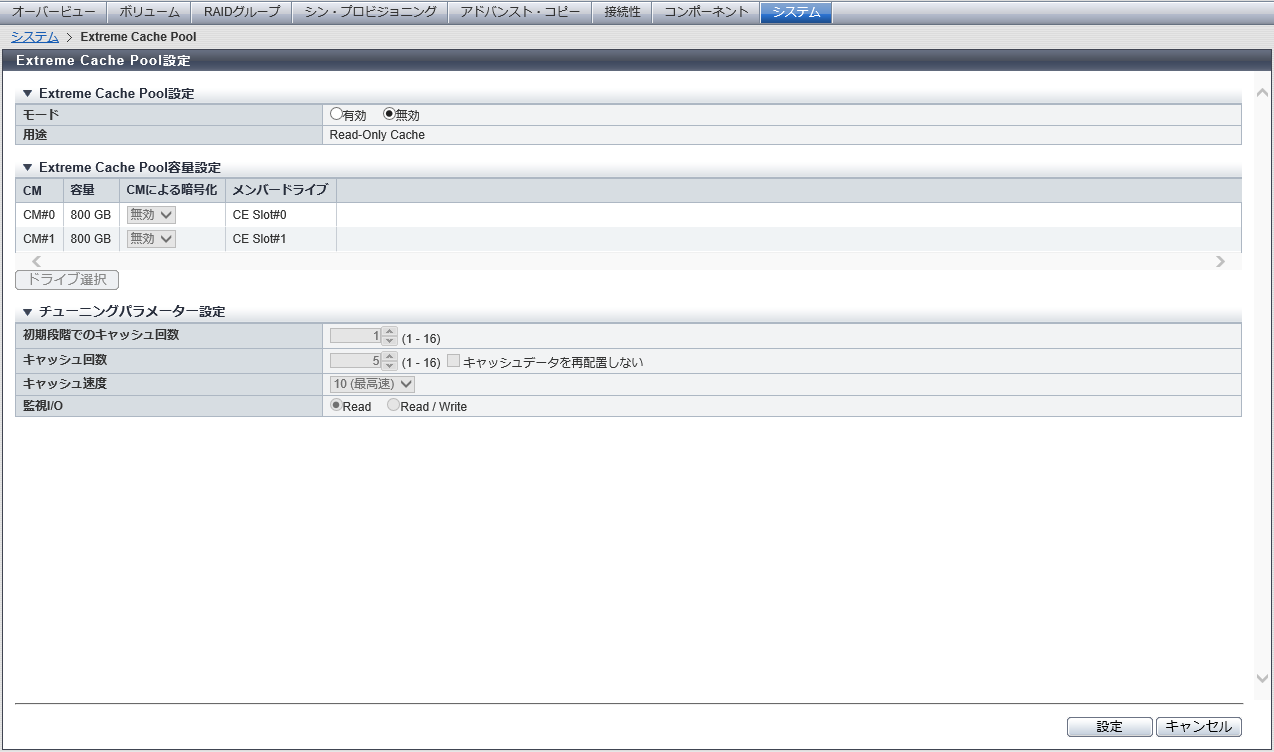
設定内容(Extreme Cache Pool設定)
Extreme Cache Pool設定
| 項目 | 説明 | 設定値 |
|---|---|---|
| モード | 装置のExtreme Cache Poolを有効にするか、無効にするかを選択します。 | 有効 無効(初期値) |
| 用途 | Extreme Cache Poolの用途 (Read-Only Cache)が表示されます。 モードが「無効」の場合、「-」(ハイフン)が表示されます。 |
設定内容(Extreme Cache Pool容量設定)
Extreme Cache Pool容量設定
| 項目 | 説明 | 設定値 |
|---|---|---|
| CM | 装置に搭載したすべてのCMが表示されます。 CM#x x:CM番号 |
|
| 容量 | 該当CMに設定するExtreme Cache Poolの容量が表示されます。 Extreme Cache Pool容量を設定していない場合、「0 GB」が表示されます。 |
|
| CMによる暗号化 | 該当CMに設定するExtreme Cache Pool領域の暗号化状態を選択します。
暗号化ボリュームの2次キャッシュとしてExtreme Cache Poolを使用する場合、本項目に「有効」を選択してください。 本モードは、暗号化モードが有効の場合だけ設定できます。 注意
備考
|
有効 無効(初期値) |
| メンバードライブ | 該当CMに設定するExtreme Cache Pool領域として使用するドライブの位置情報が表示されます。ドライブを選択していない場合、「-」(ハイフン)が表示されます。 CE Slot#x DE#yy Slot#x x:スロット番号 yy:DE番号 |
ドライブ選択
ドライブは、一覧表または搭載イメージから選択できます。一覧表と搭載イメージとを切り替えるには、タブをクリックします。
Extreme Cache Pool容量設定
| 項目 | 説明 |
|---|---|
| CM | 装置に搭載したすべてのCMが表示されます。 CM#x x:CM番号 |
| 容量 | 該当CMに設定するExtreme Cache Poolの容量が表示されます。 ドライブを設定していない場合、「0 GB」が表示されます。 |
[ Tabular ] タブ
[ Tabular ] タブをクリックして、ドライブを一覧表から選択します。未使用のドライブ(SSDまたはSSD SED)が一覧表に表示されます。
| 項目 | 説明 |
|---|---|
| ドライブ選択チェックボックス | Extreme Cache Poolを構成するRAIDグループに使用するドライブ(SSD 800 GB)のチェックボックスをCM数分オンにします。 1番目に選択したドライブは、CM#0用のExtreme Cache Pool領域として設定されます。 2番目に選択したドライブは、CM#1用のExtreme Cache Pool領域として設定されます。 すでにExtreme Cache Pool領域として選択されているドライブは、チェックボックスがオンの状態で表示されます。 注意
|
表示項目の説明は、「RAIDグループ作成」の「ドライブ選択」([ Tabular ] タブ)を参照してください。
[ Graphic ] タブ
[ Graphic ] タブをクリックして、ドライブを搭載イメージから選択します。装置に搭載されているすべてのドライブの搭載イメージが表示されます。未使用のドライブ(SSDまたはSSD SED)にはチェックボックスが表示されます。
| 項目 | 説明 | 設定値 |
|---|---|---|
| DE選択リストボックス | DEグループを選択します。 CEまたはDEが1台でも装置に搭載されているDEグループが選択肢としてリストボックスに表示されます。 |
DE#0x |
| ドライブ選択チェックボックス | Extreme Cache Poolを構成するRAIDグループに使用するドライブ(SSD 800 GB)のチェックボックスをCM数分オンにします。 1番目に選択したドライブは、CM#0用のExtreme Cache Pool領域として設定されます。 2番目に選択したドライブは、CM#1用のExtreme Cache Pool領域として設定されます。 すでにExtreme Cache Pool領域として選択されているドライブは、チェックボックスがオンの状態で表示されます。 注意
|
表示項目の説明は、「RAIDグループ作成」の「ドライブ選択」([ Graphic ] タブ)を参照してください。
設定内容(チューニングパラメーター設定)
チューニングパラメーター情報
| 項目 | 説明 | 設定値 |
|---|---|---|
初期段階でのキャッシュ回数 |
Extreme Cache Poolにデータを格納する頻度に関わる閾値を指定します。 この値を大きくすると、Extreme Cache Poolにデータを格納する頻度が低くなります。この値を小さくすると、Extreme Cache Poolにデータを格納する頻度が高くなります。 設定値を超えた場合、該当データは読み出し頻度が高いと判断され、Extreme Cache Poolに格納されます。 本項目は、Extreme Cache Pool を有効にしてからフル状態になるまでの閾値です。 注意
|
1(初期値)~ 16 |
キャッシュ回数 |
「初期段階でのキャッシュ回数」と同様に、Extreme Cache Poolにデータを格納する頻度に関わる閾値を指定します。 設定値を超えた場合、該当データは読み出し頻度が高いと判断され、Extreme Cache Poolに格納されます。 本項目は、Extreme Cache Pool がフル状態以降の閾値です。 注意
|
1 ~ 16 5(初期値) |
キャッシュデータ再配置選択チェックボックス |
キャッシュデータを再配置するかどうかを選択します。 「キャッシュデータを再配置しない」のチェックボックスをオンにした場合、Extreme Cache Pool がフル状態以降は新しいデータを格納(再配置)しません。 オフにした場合、Extreme Cache Pool から格納時期が古いデータを削除し、新しいデータを格納(再配置)します。 |
再配置しない場合:オン 再配置する場合:オフ(初期値) |
キャッシュ速度 |
Extreme Cache Poolにデータを格納するステージング処理の多重度を指定します。 この値を大きくすると、Extreme Cache Poolにデータを格納する多重度が増加します。この値を小さくすると、Extreme Cache Poolにデータを格納する多重度が減少します。 注意
|
10(最高速)(初期値) 9 8 7 6 5 4 3 2 1 |
監視I/O |
Extreme Cache Poolにデータを格納するIOの種類を選択します。 |
Read(初期値) Read / Write |
操作手順
Extreme Cache Poolを有効にする場合
[ アクション ] から「Extreme Cache Pool設定」をクリックします。
備考- チューニングパラメーターだけ変更する場合は、手順4. に進んでください。モードが「有効」であっても、[設定 ] ボタンをクリックできます。
モードに「有効」を選択します。
[ ドライブ選択] ボタンをクリックします。
一覧表または搭載イメージからExtreme Cache Poolに使用するSSDをCM数分選択してから、[ OK ] ボタンをクリックします。
→ [ Extreme Cache Pool設定 ] 画面に戻ります。
注意- CM数分のドライブを選択していない場合、[ OK ] ボタンをクリックできません。
必要時、チューニングパラメーターを設定し、[設定 ] ボタンをクリックします。
→ 確認画面が表示されます。
[ OK ] ボタンをクリックします。
→ Extreme Cache Pool設定が開始されます。
[ 完了 ] ボタンをクリックして、[ Extreme Cache Pool ] 画面に戻ります。
Extreme Cache Poolを無効にする場合
- Extreme Cache Poolを無効にする場合、事前にExtreme Cache Pool容量を「0 GB」にしてください。詳細は、「Extreme Cache Pool解放」を参照してください。
[ アクション ] から「Extreme Cache Pool設定」をクリックします。
モードに「無効」を選択し、[設定 ] ボタンをクリックします。
→ 確認画面が表示されます。
備考- Extreme Cache Pool を無効にしても、チューニングパラメーターの変更値は保持されます。
[ OK ] ボタンをクリックします。
→ Extreme Cache Pool設定が開始されます。
[ 完了 ] ボタンをクリックして、[ Extreme Cache Pool ] 画面に戻ります。