


ユーザーアカウント設定
概要
ユーザーアカウントの登録、変更、および削除を行います。
ユーザーアカウントは、最大60個まで登録できます。
ログインしている自分自身のユーザーアカウントの変更および削除はできません。
SSHクライアント鍵認証を行う場合は、作成ツールを使用し、SSHクライアント公開鍵とSSHクライアント秘密鍵のペアをあらかじめ作成しておいてください。装置に登録できる公開鍵は、1ユーザーアカウントに対して1つだけです。本機能を実行すると、公開鍵が装置に登録されます。
- 使用可能な公開鍵の種別(型)は以下のとおりです。
IETF style DSA for SSH v2
IETF style RSA for SSH v2
パスワードのセキュリティレベルを上げる場合は、ユーザーポリシー(パスワードのポリシーおよびロックアウトのポリシー)を設定します。詳細は、「ユーザーポリシー設定」を参照してください。ユーザーポリシーは、本機能でユーザーアカウントごとに有効/無効を設定します。
ユーザーアカウントを削除すると、装置に登録したSSHクライアント公開鍵も削除されます。
- ユーザーアカウントを初期化すると、以下が変更されます。詳細は、「ユーザーアカウント初期化」を参照してください。
初期アカウントのパスワードを初期パスワードに戻す
初期アカウントのユーザーポリシーを無効にする
ログインしている自分自身のパスワードを変更する場合は、「ユーザーパスワード変更」を参照してください。
ログインしている自分自身のSSH公開鍵を変更する場合は、「SSH公開鍵設定」を参照してください。
ユーザー権限
デフォルトロールにおける実行可否
| デフォルトロール | 実行可否 |
|---|---|
| Monitor | |
| Admin | |
| StorageAdmin | |
| AccountAdmin | |
| SecurityAdmin | |
| Maintainer |
権限とロールについては、「役割および権限」を参照してください。
表示内容
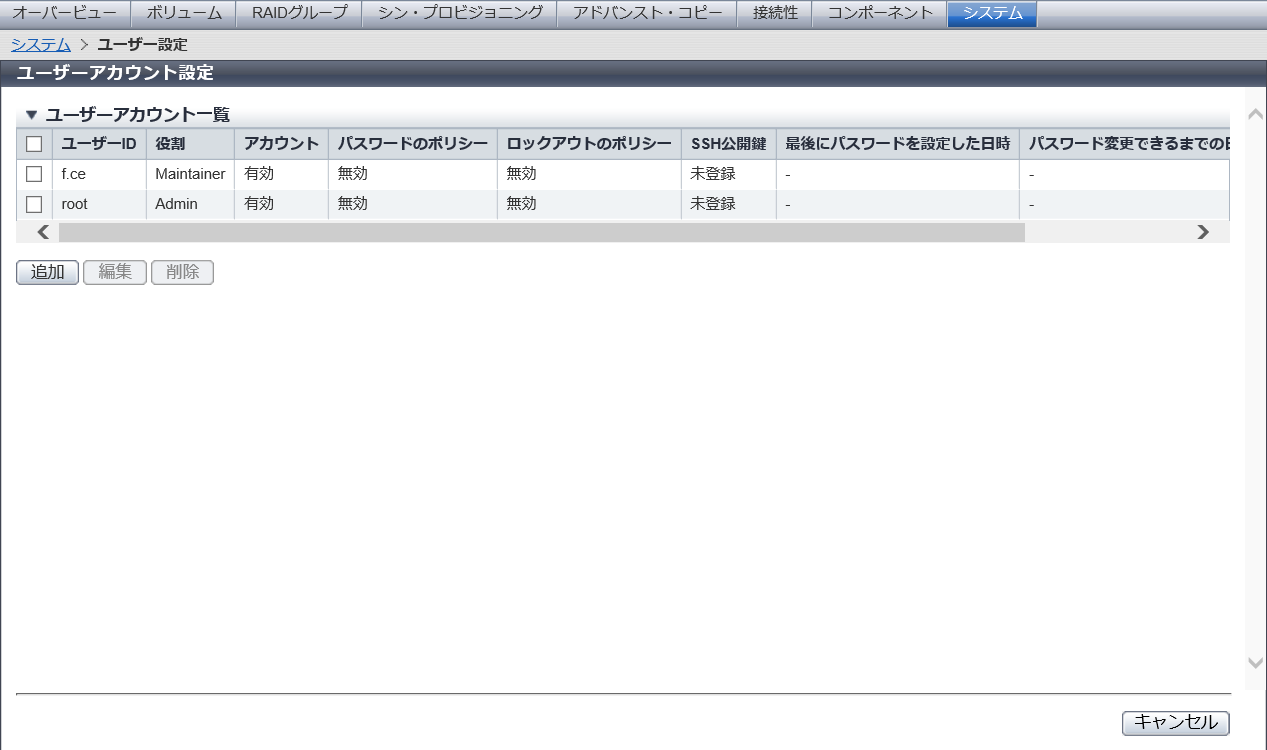
ユーザーアカウント一覧
| 項目 | 説明 |
|---|---|
ユーザーID |
ユーザーIDが表示されます。 |
役割 |
ユーザーの役割(ロール)が表示されます。 Monitor Admin StorageAdmin AccountAdmin SecurityAdmin Maintainer Software カスタムロール |
アカウント |
ユーザーアカウントが有効か、無効かが表示されます。 無効のユーザーアカウントは使用できません。 |
パスワードのポリシー |
パスワードのポリシーが有効か、無効かが表示されます。 |
ロックアウトのポリシー |
ロックアウトのポリシーが有効か、無効かが表示されます。 |
SSH公開鍵 |
CLI からのログイン認証で使用されるSSHクライアント公開鍵が登録されているか、未登録かが表示されます。 |
最後にパスワードを設定した日時 |
最後にパスワードを設定した日時(YYYY-MM-DD hh:mm:ss)が表示されます。 以下のいずれかの条件に当てはまるユーザーアカウントは、本項目に「-」(ハイフン)が表示されます。
|
パスワード変更できるまでの日数 |
現在からパスワードが変更可能となるまでの期間が「日数」、「24時間以内」、または「変更可能」で表示されます。 本項目は、「最後にパスワードを設定した日時」を起点とし、「ユーザーポリシー設定」の「パスワードのポリシー」で設定した「パスワード変更禁止期間」を当てはめたときの、現在の状況が表示されます。例えば、最後にパスワードを設定した日時が「2019-01-10 12:00:00」、パスワード変更禁止期間が「10日」の場合、以下のように表示されます。
「最後にパスワードを設定した日時」が「-」(ハイフン)の場合、本項目にも「-」(ハイフン)が表示されます。 |
パスワードの有効日数 |
現在からパスワードが有効な期間が「日数」、「24時間以内」、または「有効期限切れ」で表示されます。 本項目は、「最後にパスワードを設定した日時」を起点とし、「ユーザーポリシー設定」の「パスワードのポリシー」で設定した「パスワード有効期間」を当てはめたときの、現在の状況が表示されます。例えば、最後にパスワードを設定した日時が「2019-01-10 12:00:00」、パスワード有効期間が「30日」の場合、以下のように表示されます。
「最後にパスワードを設定した日時」が「-」(ハイフン)の場合、本項目にも「-」(ハイフン)が表示されます。 |
設定内容
ユーザーアカウント追加
ユーザーアカウントを追加します。
| 項目 | 説明 | 設定値 |
|---|---|---|
ユーザーID |
ユーザーIDを入力します。 すでに存在するユーザーIDは付けられません。 入力するアルファベットは、大文字と小文字が区別されます。 備考
|
1 ~ 32 文字の半角英数字記号 ("!"、 "-"、 "_"、 ".") |
パスワード |
パスワードを入力します。 入力するアルファベットは、大文字と小文字が区別されます。 パスワードのポリシーに「有効にする」を選択した場合、「ユーザーポリシー設定」で設定した以下の内容がパスワードの入力条件に追加されます。
注意
備考
|
パスワードのポリシーに「無効にする」を選択した場合
パスワードのポリシーに「有効にする」を選択した場合
|
パスワード(確認用) |
パスワードとして入力した文字列を、確認のため再度入力します。 |
パスワードと同じ文字列 |
役割 |
ユーザーIDに割り当てる役割(ロール)を選択します。 デフォルトロールと装置に登録されているカスタムロールが選択肢として表示されます。 注意
|
Monitor Admin StorageAdmin AccountAdmin SecurityAdmin Maintainer Software カスタムロール |
アカウント |
ユーザーアカウントを「有効にする」か「無効にする」かを選択します。 無効にした場合、ユーザーアカウントは登録されますが、使用できません。 |
有効にする(初期値) 無効にする |
SSH公開鍵 |
CLIからのログイン認証で使用されるSSHクライアント公開鍵を装置に登録します。 [ 参照 ] ボタンをクリックして、登録する公開鍵を指定してください。 SSHクライアント鍵認証では、装置側に公開鍵、クライアント側に秘密鍵を事前に登録しておく必要があります。 |
SSH公開鍵 空白(初期値) |
パスワードのポリシー |
パスワードのポリシーを「有効にする」か「無効にする」かを選択します。 「有効にする」を選択した場合、「ユーザーポリシー設定」で設定した以下のパスワードのポリシーが、パスワードの入力条件に追加されます。
注意
備考
|
有効にする 無効にする(初期値) |
ロックアウトのポリシー |
ロックアウトのポリシーを「有効にする」か「無効にする」かを選択します。 「有効にする」を選択した場合、「ユーザーポリシー設定」で設定した以下のロックアウトのポリシーが、ユーザーアカウントに適用されます。
注意
備考
|
有効にする 無効にする(初期値) |
ユーザーアカウントの変更
ユーザーアカウントの登録内容を変更します。
- 任意のユーザーアカウントの設定内容を変更できます。ただし、以下の項目は変更できません。
ユーザーID
役割に「Software」を設定したユーザーアカウントの「パスワードのポリシー」および「ロックアウトのポリシー」
変更したユーザーアカウントは、次回ログイン時から有効になります。
| 項目 | 説明 |
|---|---|
チェックボックス |
変更するユーザーアカウントのチェックボックスをオンにします。 |
ユーザーアカウント編集
| 項目 | 説明 | 設定値 |
|---|---|---|
ユーザーID |
ユーザーIDが表示されます |
|
パスワード変更 |
パスワードを変更する場合だけ、「パスワード変更」のチェックボックスをオンにします。 「パスワード変更」のチェックボックスをオンにした場合は、「パスワード」と「パスワード(確認用)」に新しいパスワードを入力してください。 |
オン:パスワード変更 オフ |
パスワード |
新しいパスワードを入力します。 入力するアルファベットは、大文字と小文字が区別されます。 パスワードのポリシーに「有効にする」を選択した場合、「ユーザーポリシー設定」で設定した以下の内容がパスワードの入力条件に追加されます。
注意
備考
|
パスワードのポリシーに「無効にする」を選択した場合
パスワードのポリシーに「有効にする」を選択した場合
|
パスワード(確認用) |
新しいパスワードとして入力した文字列を、確認のため再度入力します。 |
新しいパスワードと同じ文字列 |
役割 |
ユーザーIDに割り当てる役割(ロール)を選択します。 デフォルトロールと装置に登録されているカスタムロールが選択肢として表示されます。 注意
|
Monitor Admin StorageAdmin AccountAdmin SecurityAdmin Maintainer Software カスタムロール |
アカウント |
ユーザーアカウントを「有効にする」か「無効にする」かを選択します。 無効にした場合、ユーザーアカウントは登録されますが、使用できません。 |
有効にする 無効にする |
SSH公開鍵 |
CLIからのログイン認証で使用されるSSHクライアント公開鍵を装置に登録します。 [ 参照 ] ボタンをクリックして、登録する公開鍵を指定してください。 SSHクライアント鍵認証では、装置側に公開鍵、クライアント側に秘密鍵を事前に登録しておく必要があります。 |
SSH公開鍵 |
パスワードのポリシー |
パスワードのポリシーを「有効にする」か「無効にする」かを選択します。 「有効にする」を選択した場合、「ユーザーポリシー設定」で設定した以下のパスワードのポリシーが、パスワードの入力条件に追加されます。
注意
備考
|
有効にする 無効にする |
ロックアウトのポリシー |
ロックアウトのポリシーを「有効にする」か「無効にする」かを選択します。 「有効にする」を選択した場合、「ユーザーポリシー設定」で設定した以下のロックアウトのポリシーが、ユーザーアカウントに適用されます。
注意
備考
|
有効にする 無効にする |
ユーザーアカウントの削除
ユーザーアカウント削除します。
管理者権限(「Admin」のロール)を付与した最後のユーザーアカウントは削除できません。
削除したユーザーアカウントは、次回ログイン時から有効になります。
| 項目 | 説明 |
|---|---|
チェックボックス |
削除するユーザーアカウントのチェックボックスをオンにします。 |
操作手順
ユーザーアカウントを追加する場合
[ アクション ] から「ユーザーアカウント設定」をクリックします。
[ 追加 ] ボタンをクリックします。
各項目を入力し、[ 適用 ] ボタンをクリックします。
→ 確認画面が表示されます。
注意- 以下の場合、エラー画面が表示されます。
各項目が入力条件を満たしていない
ユーザーIDが登録済み
ユーザーID、パスワード、およびパスワード(確認用)が未入力
パスワードとパスワード(確認用)が不一致
- 以下の場合、エラー画面が表示されます。
[ OK ] ボタンをクリックします。
→ ユーザーアカウントの追加が開始されます。
[ 完了 ] ボタンをクリックして、[ 役割定義 ] 画面に戻ります。
ユーザーアカウントを変更する場合
[ アクション ] から「ユーザーアカウント設定」をクリックします。
変更するユーザーアカウントを選択し、[ 編集 ] ボタンをクリックします。
各項目を変更し、[ 適用 ] ボタンをクリックします。
→ 確認画面が表示されます。
備考パスワードを変更する場合は、「パスワード変更」のチェックボックスをオンにします。
SSH公開鍵を削除する場合は、「削除する」のチェックボックスをオンにします。その後、[ 適用 ] ボタンをクリックすると、SSH公開鍵が削除されます。
「削除する」のチェックボックスは、すでにSSH公開鍵が登録されている場合だけ表示されます。
注意- 以下の場合、エラー画面が表示されます。
各項目が入力条件を満たしていない
「パスワード変更」のチェックボックスがオンでパスワードとパスワード(確認用)のどちらか、または両方が未入力
「パスワード変更」のチェックボックスがオンでパスワードとパスワード(確認用)が不一致
[ OK ] ボタンをクリックします。
→ ユーザーアカウントの変更が開始されます。
[ 完了 ] ボタンをクリックして、[ 役割定義 ] 画面に戻ります。
ユーザーアカウントを削除する場合
[ アクション ] から「ユーザーアカウント設定」をクリックします。
削除するユーザーアカウントを選択し(複数選択可)、[ 削除 ] ボタンをクリックします。
→ 確認画面が表示されます。
[ OK ] ボタンをクリックします。
→ ユーザーアカウントの削除が開始されます。
[ 完了 ] ボタンをクリックして、[ 役割定義 ] 画面に戻ります。