


Drive List View
Overview
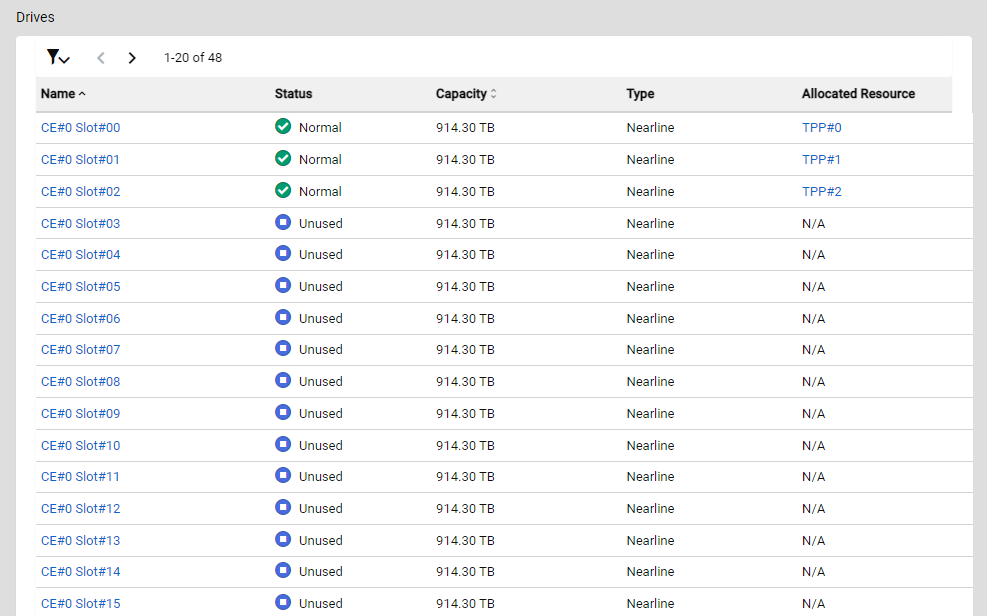
ドライブ情報がリスト形式で表示されます。
Screenshot
Action
| アイコン/ボタン | Description |
|---|---|

|
Filter Menuを開閉します。 このアイコンをクリックすると、Listの表示項目や、表示リソースをフィルタリングするためのメニュー(Filter Menu)が開きます。 もう一度クリックすると、Filter Menuが閉じます。デフォルトではFilter Menuは閉じています。 |
|
< > X - Y of Z |
Listのページを変更します。 左矢印のアイコンをクリックすると、前のページに戻ります。 右矢印のアイコンをクリックすると、次のページに進みます。 表示中のリソースの位置と全体のリソース数も表示されます。 X : 表示中のList要素の開始位置 Y : 表示中のList要素の終了位置 Z : 全要素数 |
Display Item
| Parameter Name | Description |
|---|---|
Name |
ドライブ名が表示されます。 ドライブ名をクリックすると、そのドライブのDetail Viewに遷移します。 |
Enclosure |
ドライブが積載されているエンクロージャ名が表示されます。 エンクロージャ名をクリックすると、そのエンクロージャのDetail Viewに遷移します。 |
Status |
ドライブのステータスが表示されます。
|
Detailed Status |
ドライブの詳細ステータスが表示されます。
|
Health |
ドライブの残り使用可能量(寿命)が表示されます。 残り使用可能量が少なくなるにつれて、値は低くなっていきます。 単位は「%」です。 Information
|
Capacity |
ドライブの容量が表示されます。 単位は「GB」または「TB」のうち適切なものを使用して、小数点第2位まで表示されます。 製品上の容量とは異なります。 |
Type |
ドライブの種別が表示されます。
|
Hot Spare |
ホットスペア登録ドライブかどうかが表示されます。
|
Allocated Resource |
ドライブが構成しているシン・プロビジョニングプール、Flexible Tier Pool、またはRAIDグループの名前が表示されます。 専用ホットスペアの場合は、専用ホットスペアを登録したRAIDグループの名前が表示されます。 シン・プロビジョニングプールの場合は、プール名をクリックすると、そのシン・プロビジョニングプールのDetail Viewに遷移します。 Information
|
Filter
| Parameter Name | Description |
|---|---|
Default Settings |
Filter Menuの設定をデフォルトに戻します。 |
Items per page |
Listに表示する1ページあたりのリソース数を選択します。デフォルトは20です。
|
Enclosure |
Listに「Enclosure」の列を表示するかどうかを選択します。デフォルトでは「Enclosure」の列は表示されません。 また、Listに表示するドライブが搭載されているエンクロージャを選択します。選択したエンクロージャと同じエンクロージャに搭載されているドライブがListに表示されます。 「Enclosure」チェックボックスがオフの場合、エンクロージャによる絞り込みは行われません。デフォルトは、「Enclosure」チェックボックスがオフになっています。
|
Status |
Listに「Status」の列を表示するかどうかを選択します。デフォルトで「Status」の列が表示されます。 また、Listに表示するドライブのステータスを選択します。選択したステータスと同じステータスのドライブがListに表示されます。 ドライブのステータスを選択しない場合は、ステータスによる絞り込みは行われません。デフォルトは、ドライブのステータスを選択していない状態です。
|
Detailed Status |
Listに「Detailed Status」の列を表示するかどうかを選択します。デフォルトでは「Detailed Status」の列は表示されません。 |
Health |
Listに「Health」の列を表示するかどうかを選択します。デフォルトでは「Health」の列は表示されません。 |
Capacity |
Listに「Capacity」の列を表示するかどうかを選択します。デフォルトで「Capacity」の列が表示されます。 また、Listに表示するドライブの容量の閾値を指定します。 入力した閾値と大小関係が一致するドライブがListに表示されます。 入力の単位は「GB」または「TB」です。 空白の場合、容量による絞り込みは行われません。デフォルトは空白です。 Information
|
Type |
Listに「Type」の列を表示するかどうかを選択します。デフォルトで「Type」の列が表示されます。 また、Listに表示するドライブの種別を選択します。選択した種別と同じ種別のドライブがListに表示されます。 ドライブの種別を選択しない場合、種別による絞り込みは行われません。デフォルトは、ドライブの種別を選択していない状態です。
|
Hot Spare |
Listに「Hot Spare」の列を表示するかどうかを選択します。デフォルトでは「Hot Spare」の列は表示されません。 また、Listに表示するドライブのホットスペア登録状態を選択します。選択したホットスペア登録状態と同じ登録状態のドライブがListに表示されます。 ドライブのホットスペア登録状態を選択しない場合、登録状態による絞り込みは行われません。デフォルトは、ドライブのホットスペア登録状態を選択していない状態です。
|
Allocated Resource |
Listに「Allocated Resource」の列を表示するかどうかを選択します。デフォルトで「Allocated Resource」の列が表示されます。 また、Listに表示するドライブが構成しているリソース名を入力します。入力された文字列とリソース名が部分一致するドライブの情報をListに表示されします。 空白の場合、リソース名による絞り込みを行いません。デフォルトは空白です。 Information
|
 」を入力してください。