画面構成
基本画面
以下にEasy Administration Viewの基本的な画面構成を示します。
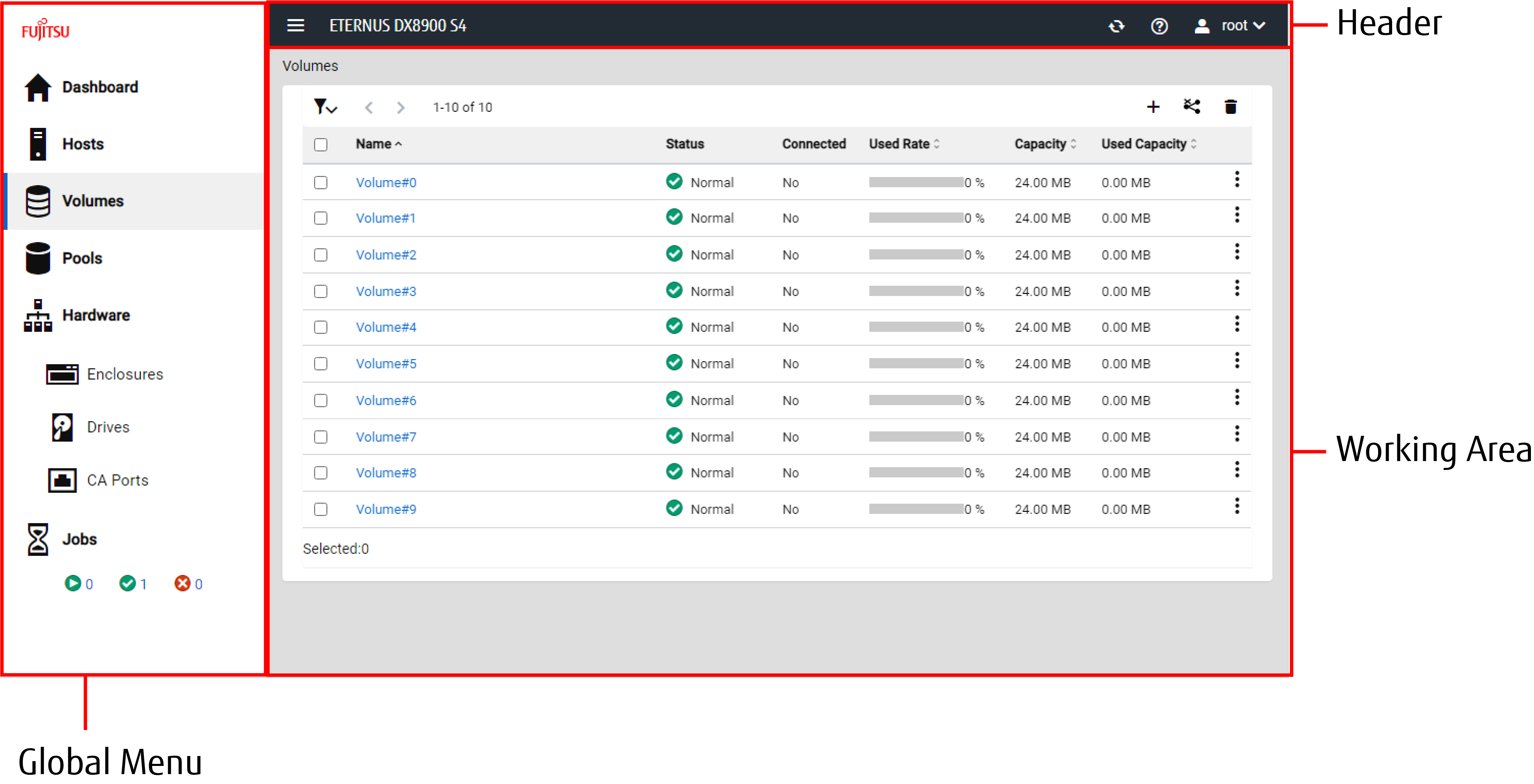
Header
Easy Administration Viewで常に表示される領域です。左から順番に以下の項目が表示されます。

Global Menuを非表示にするアイコンです。Global Menuが非表示の状態でクリックするとGlobal Menuが再表示されます。

Working Areaの情報を更新するアイコンです。Working Areaで表示中の情報を最新の状態に更新したい場合は、Webブラウザの更新機能ではなくこのアイコンをクリックしてください。

Working Areaで表示中の情報のヘルプページを開くアイコンです。

ログイン中のユーザー名です。クリックすると以下のUser Menuが表示されます。
Logout
ログアウトしてログイン画面に戻ります。
Change Password
ログイン中のユーザーのパスワードを変更します。
Global Menu
Working Areaで表示される情報を切り替えるためのメニューが表示される領域です。Global Menuの表示・非表示はHeaderのボタンで切り替えることができます。上から順番に以下の項目が表示されます。
 Dashboard
Working AreaにDashboardが表示されます。
 Hosts
HostsWorking AreaにHost List Viewが表示されます。
 Volumes
Working AreaにVolume List Viewが表示されます。
 Pools
PoolsWorking AreaにPool List Viewが表示されます。
 Hardware
Working AreaにHardware Detail Viewが表示されます。
 Enclosures
Working AreaにEnclosure List Viewが表示されます。
 Drives
Working AreaにDrive List Viewが表示されます。
 CA Ports
Working AreaにCA Port List Viewが表示されます。
 Jobs
JobsWorking AreaにJob List Viewが表示されます。
Jobsの下には、Jobのステータスの概略が表示されます。ここで表示されるJob数は自動的に更新されます。

実行中のJobの数が表示されます。

正常終了したJobの数が表示されます。

異常終了したJobの数が表示されます。
Working Area
Global Menuで選択した項目に応じた情報が表示される領域です。
Action Dialog
Actionを実行するボタン


ホストの作成や接続、切断、変更、削除などのActionを実行するボタンを選択すると、情報の入力や操作の進捗確認を確認するためのDialog(Action Dialog)が開かれます。Action Dialogは「Input Dialog」、「Summary Dialog」、および「Result Dialog」の3つの画面で構成されます。
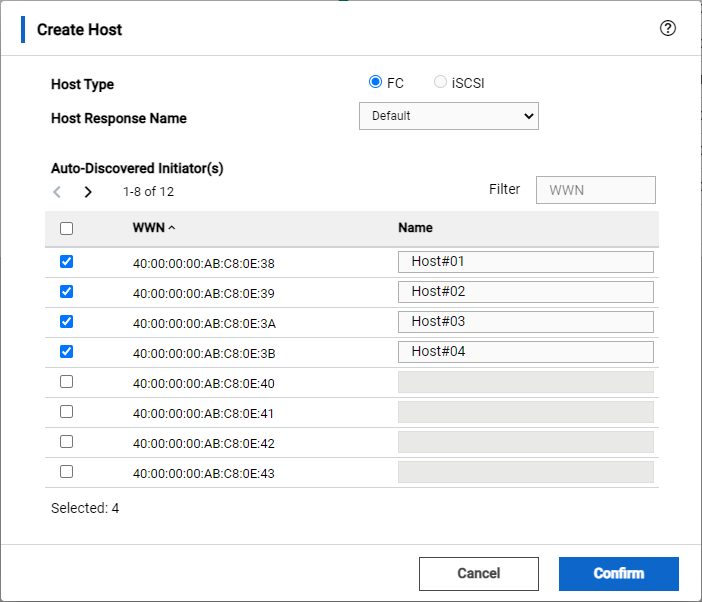
Input Dialog
Actionの実行に必要な情報を入力するDialogです。例えばホストを作成する場合は、作成するホスト名などを入力します。[ Confirm ]ボタンを選択すると、Summary Dialogに移動します。
例:Create HostのInput Dialog(FCホストの場合)
Summary Dialog
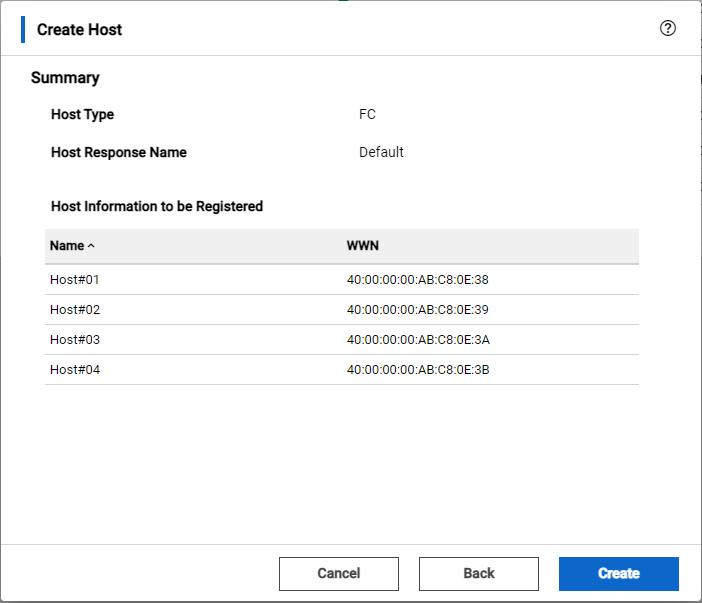
これから実行するActionの内容を確認するDialogです。入力した内容に間違いがないことを確認後、Actionを実行するボタンを選択すると、Result Dialogに移動します。
例:Create HostのSummary Dialog(FCホストの場合)
Result Dialog
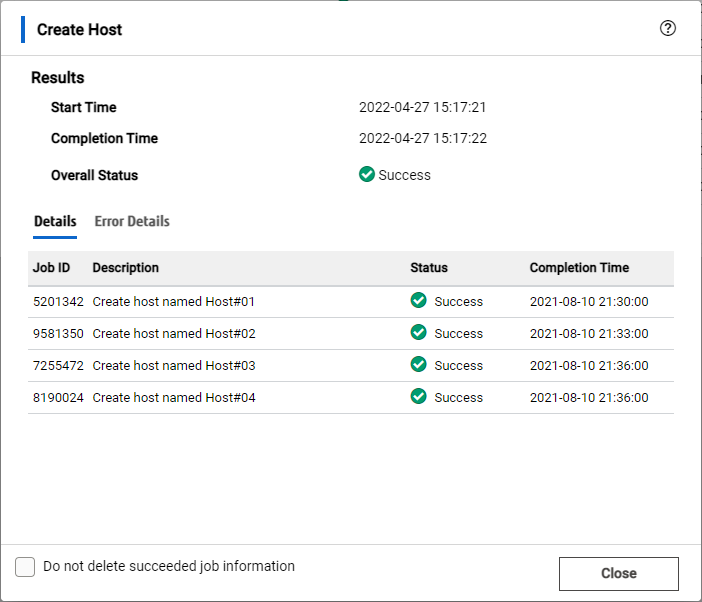
Actionの進捗状況を確認するDialogです。Easy Administration Viewでの装置の構成変更を伴う操作は、「Job」という単位で管理されます。Result Dialogでは、作成されたJobの進捗状況や実行結果が表示されます。Result Dialogを閉じてもJobはバックグラウンドで実行され続けます(Result Dialogを閉じたあとにJobの実行結果を確認したい場合は、Global MenuからJob List Viewを表示してください。)
例:Create HostのResult Dialog