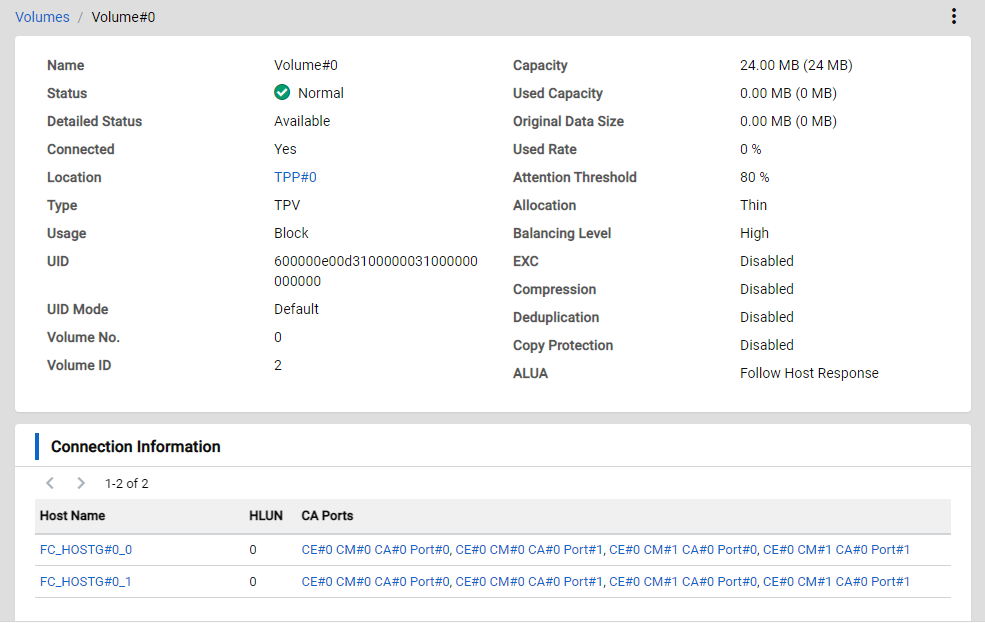
Volume Detail View

Overview

ボリュームの詳細情報が表示されます。

Screenshot
Action

アイコン/ボタン Description

ボリュームのAction Menuを開閉します。

このアイコンをクリックすると、ボリュームに対して実行できる各種操作のメニューが開きます。

  • Modify

    ボリュームの設定を変更します。

  • Disconnect

    すべてのホストからボリュームへの接続を切断します。

  • Delete

    ボリュームを削除します。

Back

前の画面に戻ります。

Caution
  • 前の画面に戻る場合は、ブラウザの[ 戻る ] ボタンは使用せずに、このボタンで戻ってください。

    ブラウザの[ 戻る ] ボタンを使用した場合は、予期しない動作をすることがあります。

Volumes / xxx

「Volumes」をクリックすると、Volume List Viewに遷移します。

「xxx」は、現在表示中のボリューム名が表示されます。

Connection Information

アイコン/ボタン Description

< > X - Y of Z

Listのページを変更します。

左矢印のアイコンをクリックすると、前のページに戻ります。

右矢印のアイコンをクリックすると、次のページに進みます。

表示中のリソースの位置と全体のリソース数も表示されます。

X : 表示中のList要素の開始位置

Y : 表示中のList要素の終了位置

Z : 全要素数

Display Item

Basic Information

Parameter Name Description

Name

ボリューム名が表示されます。

Status

ボリュームのステータスが表示されます。

  • Normal

    正常状態です。

  • Maintenance

    保守状態です。

  • Warning

    予防保守が必要な状態です。

  • Error

    異常が発生し、保守が必要な状態です。

Detailed Status

ボリュームの詳細ステータスが表示されます。

  • Available

    正常状態です。

  • Spare In Use

    ホットスペアドライブを使用して冗長性を確保している状態です。

  • Readying

    未フォーマット状態です。

  • Rebuild

    故障したドライブから、ホットスペアドライブまたは交換したドライブへのリビルド処理中の状態です。

  • Copyback

    ホットスペアドライブに退避した情報を交換したドライブへ書き戻し中の状態です。

  • Redundant Copy

    ホットスペアドライブへリダンダント・コピー中の状態です。

  • Partially Exposed Rebuild

    1台目の故障したドライブからホットスペアドライブまたは交換したドライブへのリビルド処理中の状態です(RAID6およびRAID6FRの場合のみ)。

  • Exposed Rebuild

    2台のドライブに故障が発生中で、1台目の故障したドライブからホットスペアドライブまたは交換したドライブへのリビルド処理中の状態です(RAID6およびRAID6FRの場合のみ)。

  • Exposed

    ドライブ故障により冗長性を失った状態です。

  • Partially Exposed

    1台のドライブに故障が発生中です(RAID6およびRAID6FRの場合のみ)。

  • Not Ready

    RAID閉塞状態です。

  • Broken

    故障状態です。

  • Data Lost

    データが失われた状態です。

    データのReadおよびWriteもできません。

Connected

ボリュームがホストに接続されているかどうかが表示されます。

  • Yes

    ホストが接続中のボリュームです。

  • No

    ホストが接続していない未使用のボリュームです。

Location

ボリュームが属するシン・プロビジョニングプール、Flexible Tier Pool、またはRAIDグループの名前が表示されます。

  • ボリュームの種別が「TPV」の場合:

    シン・プロビジョニングプールの名前が表示されます。

  • ボリュームの種別が「FTV」の場合:

    Flexible Tier Poolの名前が表示されます。

  • 上記以外の場合:

    RAIDグループの名前が表示されます。

シン・プロビジョニングプールの場合は、プール名をクリックすると、そのシン・プロビジョニングプールのDetail Viewに遷移します。

Type

ボリュームの種別が表示されます。

  • Standard

    RAIDグループまたは外部RAIDグループに作成されるボリュームです。

  • TPV

    Thin Provisioning Volume。

    シン・プロビジョニングプールに作成されるボリュームです。

  • FTV

    Flexible Tier Volume。

    Flexible Tier Poolに作成されるボリュームです。

    Automated Storage Tieringによるストレージ自動階層制御の対象となります。

  • WSV

    Wide Striping Volume。

    複数のRAIDグループに分散してデータを配置するボリュームです。

  • SDV

    Snap Data Volume。

    SnapOPCまたはSnapOPC+のコピー先として使用できるボリュームです。

  • SDPV

    Snap Data Pool Volume。

    Snap Data Poolを構成するボリュームです。

  • Temporary

    一時的に作成される作業用作業用ボリューム。

    Standard ボリュームの容量拡張時のみ作成されます。

Usage

ボリュームの用途が表示されます。

  • Block

    SANで使用するボリュームです。

  • File

    NASで使用するボリュームです。

  • System

    内部制御で使用するボリュームです。

  • Migration

    無停止ストレージマイグレーションで使用中のボリュームです。

  • VVOL

    Virtual ボリュームで使用するボリュームです。

  • Veeam

    Veeam Storage Integrationで使用するボリュームです。

  • ODX

    Offloaded Data Transferで使用するボリュームです。

UID

ボリュームのUID(Universal Identifier)が表示されます。

サーバからボリュームを特定するための識別子(Device Name)です。

UID Mode

ボリュームのUIDの状態が表示されます。

  • Default

    ボリューム作成時のデフォルトのUIDが設定されています。

  • Custom

    ボリューム作成後、UIDが変更されています。

  • External

    無停止ストレージマイグレーションにより移行元のボリューム情報を引き継いでいます。

Volume No.

ボリュームの番号が表示されます。

Web GUI (Normal View)やCLIなどで使われるボリュームの識別子です。

Volume ID

ボリュームのIDが表示されます。

RESTful APIで使うボリュームの識別子です。

Capacity

ボリュームの容量が表示されます。

単位は「MB」、「GB」、「TB」、または「PB」のうち適切なものを使用して、小数点第2位まで表示されます。

また、容量の横にMB単位の容量も表示されます。

Used Capacity

ボリュームの物理割り当て済み容量が表示されます。

単位は「MB」、「GB」、「TB」、または「PB」のうち適切なものを使用して、小数点第2位まで表示されます。

また、容量の横にMB単位の容量も表示されます。

Information
  • 以下の場合は「N/A」が表示されます。

    • ボリュームの種別が「TPV」または「FTV」以外の場合

    • Data Reduction(Deduplication and/or Compression)の対象ボリュームの場合

Original Data Size

ボリュームに書き込まれたデータ量が表示されます。

  • CompressionまたはDeduplicationが有効なボリュームの場合

    圧縮または重複排除による削減前のデータ量を意味します。

  • CompressionおよびDeduplicationが無効なボリュームの場合

    Used Capacityと一致します。

単位は「MB」、「GB」、「TB」、または「PB」のうち適切なものを使用して、小数点第2位まで表示されます。

また、データ量の横にMB単位の容量も表示されます。

Information
  • 以下の場合は「N/A」が表示されます。

    • ボリュームの種別が「TPV」または「FTV」以外の場合

    • System Usageが「System」の場合

  • 装置異常により情報の取得が失敗した場合は、「0」が表示されることがあります。

Used Rate

ボリュームの容量に対する物理割り当て済み容量の割合が表示されます。

単位は「%」です。

Information
  • ボリュームの種別が「TPV」または「FTV」以外の場合は、「N/A」が表示されます。

  • 装置異常により情報の取得が失敗した場合は、「0」が表示されることがあります。

Attention Threshold

ボリュームのホストセンスが報告されるUsed Rateの閾値が表示されます。

単位は「%」です。

Information
  • 以下の場合は「N/A」が表示されます。

    • ボリュームの種別が「TPV」または「FTV」以外の場合

    • データコンテナボリュームとして使用されているボリュームの場合

Allocation

ボリュームのAllocation方式が表示されます。

  • Thick

    ボリューム作成時にボリュームの全領域に対して、物理領域を割り当てます。

  • Thin

    Write I/Oを受け付けた時点で、ボリュームの対象領域に物理領域を割り当てます。

Information
  • ボリュームの種別が「TPV」または「FTV」以外の場合は、「N/A」が表示されます。

Balancing Level

ボリュームの平準化レベルが表示されます。

シン・プロビジョニングプールを構成するRAIDグループの物理割り当て量の平準化されている度合いを示します。

  • High

    均等に物理割り当てされています。

  • Medium

    物理割り当てに若干の偏りがあります。

  • Low

    物理割り当てに大きな偏りがあります。

Information
  • ボリュームの種別が「TPV」以外の場合は、「N/A」が表示されます。

EXC

Extreme CacheまたはExtreme Cache Poolの対象ボリュームかどうかが表示されます。

  • Enabled

    Extreme Cache (Pool)の対象ボリュームとなっています。

  • Disabled

    Extreme Cache (Pool)の対象ボリュームではありません。

Compression

Compressionが有効かどうかが表示されます。

  • Enabled

    ボリュームに書き込まれたデータに対してCompressionが行われます。

  • Disabled

    ボリュームに書き込まれたデータに対してCompressionは行われません。

Deduplication

Deduplicationが有効かどうかが表示されます。

  • Enabled

    ボリュームに書き込まれたデータに対してDeduplicationが行われます。

  • Disabled

    ボリュームに書き込まれたデータに対してDeduplicationは行われません。

Copy Protection

コピー動作保護の対象かどうかが表示されます。

  • Enabled

    コピー先ボリュームとして使用できません。

  • Disabled

    コピー先ボリュームとして使用できます。

ALUA

ALUA (Asymmetric Logical Unit Access) 設定が表示されます。

  • Follow Host Response

    ホストレスポンス設定に従います。

  • ACTIVE ACTIVE

    ホストレスポンスの設定にかかわらず、ACTIVE / ACTIVEを応答します。

  • ACTIVE-ACTIVE PREFERRED PATH

    ホストレスポンスの設定にかかわらず、ACTIVE-ACTIVE / PREFERRED PATHを応答します。

Information
  • ホストが接続できないボリュームの場合は「N/A」が表示されます。ホストが接続できないボリュームは以下が該当します。

    • UsageがSystem

    • UsageがVVOLまたはODX

    • SDPV

    • Temporary Volume

Connection Information

Parameter Name Description

Host Name

該当ボリュームに接続中のホスト名が表示されます。

ホスト名をクリックすると、そのホストのDetail Viewに遷移します。

HLUN

ボリュームのHLUNが表示されます。

CA Ports

ホストが該当ボリュームを参照可能なCAポート名が表示されます。

CAポート名をクリックすると、そのCAポートのDetail Viewに遷移します。