


Enclosure List View
Overview
エンクロージャ情報がリスト形式で表示されます。
Screenshot
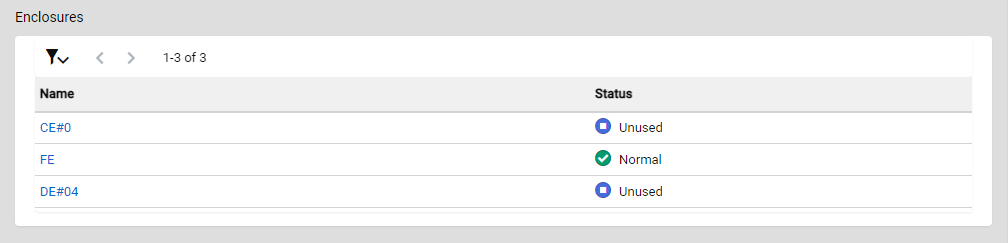
Action
| アイコン/ボタン | Description |
|---|---|

|
Filter Menuを開閉します。 このアイコンをクリックすると、Listの表示項目や、表示リソースをフィルタリングするためのメニュー(Filter Menu)が開きます。 もう一度クリックすると、Filter Menuが閉じます。デフォルトではFilter Menuは閉じています。 |
|
< > X - Y of Z |
Listのページを変更します。 左矢印のアイコンをクリックすると、前のページに戻ります。 右矢印のアイコンをクリックすると、次のページに進みます。 表示中のリソースの位置と全体のリソース数も表示されます。 X : 表示中のList要素の開始位置 Y : 表示中のList要素の終了位置 Z : 全要素数 |
Display Item
| Parameter Name | Description |
|---|---|
Name |
エンクロージャ名が表示されます。 エンクロージャ名をクリックすると、エンクロージャ種別に対応したDetail Viewに遷移します。 |
Status |
エンクロージャのステータスが表示されます。
|
Filter
| Parameter Name | Description |
|---|---|
Default Settings |
Filter Menuの設定をデフォルトに戻します。 |
Items per page |
Listに表示する1ページあたりのリソース数を選択します。デフォルトは20です。
|
Name |
Listに表示するエンクロージャ名を入力します。 入力された文字列とエンクロージャ名が部分一致するエンクロージャの情報がListに表示されます。 空白の場合、エンクロージャ名による絞り込みは行われません。デフォルトは空白です。 Information
|
Status |
Listに「Status」の列を表示するかどうかを選択します。デフォルトで「Status」の列が表示されます。 また、Listに表示するエンクロージャのステータスを選択します。選択したステータスと同じステータスのエンクロージャがListに表示されます。 エンクロージャのステータスを選択しない場合は、ステータスによる絞り込みは行われません。デフォルトは、エンクロージャのステータスを選択していない状態です。
|
 」を入力してください。