


活性予防保守
概要
装置を停止することなく稼働したままの状態で、故障が発生するおそれのある部品を交換します。
保守部品との交換によって、障害を未然に防止できます。
活性予防保守の可否(ETERNUS DX600 S6の場合)(活性予防保守可能:、活性予防保守不可または対象外:-)
| コンポーネント | 活性予防保守 | ||
|---|---|---|---|
| CE(コントローラーエンクロージャ) | - | ||
| CM(コントローラーモジュール) | |||
| Memory | (*1) | ||
| BUD | (*1) | ||
| FAN Unit | (*1) | ||
| PCIe SW | - | ||
| 64G FC-CA | |||
| SFP+ | |||
| 32G FC-CA | |||
| SFP+ | |||
| 16G FC-CA | |||
| SFP+ | |||
| 10G iSCSI-CA | |||
| SFP+ | |||
| SAS-DA | |||
| Backend Cable | |||
| NVMe-DA | |||
| Backend Cable | |||
| CPSU (Controller Enclosure Power Supply Unit) | |||
| オペレーションパネル (OPNL) | - | ||
| バッテリーユニット | - | ||
| BCU (Battery Control Unit) | |||
| BTU (Battery Unit) | |||
ドライブ |
|||
| DE(ドライブエンクロージャ) | - | ||
電源ユニット (PSU) |
|||
| ドライブ | |||
| パネル | - | ||
| IOM (I/O Module) | |||
| Backend Cable (IN) | |||
| Backend Cable (OUT) | |||
| 電源コード | - | ||
| *1 | : | 該当する部品を活性予防保守対象として選択した場合、該当する部品を搭載しているCMを切り離します。対象部品が「BUD」の場合、CMを切り離します。 |
活性予防保守の可否(ETERNUS DX8100 S6の場合)(活性予防保守可能:、活性予防保守不可または対象外:-)
| コンポーネント | 活性予防保守 | ||
|---|---|---|---|
| CE(コントローラーエンクロージャ) | - | ||
| CM(コントローラーモジュール) | |||
| Memory | (*1) | ||
| BUD | (*1) | ||
| FAN Unit | (*1) | ||
| PCIe SW | - | ||
| 64G FC-CA | |||
| SFP+ | |||
| 32G FC-CA | |||
| SFP+ | |||
| 16G FC-CA | |||
| SFP+ | |||
| 10G iSCSI-CA | |||
| SFP+ | |||
| CPSU (Controller Enclosure Power Supply Unit) | |||
| オペレーションパネル (OPNL) | - | ||
| バッテリーユニット | - | ||
| BCU (Battery Control Unit) | |||
| BTU (Battery Unit) | |||
| 電源コード | - | ||
| ドライブ | (*2) | ||
| *1 | : | 該当する部品を活性予防保守対象として選択した場合、該当する部品を搭載しているCMを切り離します。 |
| *2 | : | ETERNUS DX8100 S6(AC200Vモデル)のCEに搭載します。 |
活性予防保守の可否(ETERNUS DX900 S6またはETERNUS DX8900 S6の場合)(活性予防保守可能:、活性予防保守不可または対象外:-)
| コンポーネント | 活性予防保守 | ||
|---|---|---|---|
| CE(コントローラーエンクロージャ) | - | ||
| CM(コントローラーモジュール) | |||
| Memory | (*1) | ||
| BUD | |||
| FAN Unit | (*1) | ||
| PCIe SW | - | ||
| FRTポート | - | ||
| Management Cable | - | ||
| 64G FC-CA | |||
| SFP+ | |||
| 32G FC-CA | |||
| SFP+ | |||
| 16G FC-CA | |||
| SFP+ | |||
| 10G iSCSI-CA | |||
| SFP+ | |||
| SAS-DA | |||
| Backend Cable | |||
| NVMe-DA | |||
| Backend Cable | |||
| CPSU (Controller Enclosure Power Supply Unit) | |||
| オペレーションパネル (OPNL) | - | ||
| バッテリーユニット | - | ||
| BCU (Battery Control Unit) | |||
| BTU (Battery Unit) | |||
| 電源コード | - | ||
| ドライブ | |||
| FE (Frontend Enclosure) | - | ||
| FE PSU (Frontend Enclosure Power Supply Unit) | |||
| FRT (Frontend Router) | |||
| Frontend Cable | |||
| SVC (Service Controller) | |||
| ポート | - | ||
| Managementケーブル | |||
| FE MP | - | ||
| FE MP BRG | - | ||
| オペレーションパネル (OPNL) | |||
| FANU (FAN Unit) | |||
| DE(ドライブエンクロージャ) | - | ||
電源ユニット (PSU) |
|||
| ドライブ | |||
| パネル | - | ||
| IOM (I/O Module) | |||
| Backend Cable (IN) | |||
| Backend Cable (OUT) | |||
| 電源コード | - | ||
| *1 | : | 該当する部品を活性予防保守対象として選択した場合、該当する部品を搭載しているCMを切り離します。 |
活性予防保守を開始する前に、「保守作業開始/終了」で保守作業開始操作を実行してください。実行していない場合、活性予防保守を開始できません。
一度に活性予防保守できる部品は、1個だけです。
本機能は、部品が正常状態の場合に実行できます。
交換する部品には、必ず保守部品を使用してください。保守部品以外に交換した場合、動作は保証しません。
- 本機能で活性予防保守ができる部品とできない部品があります。活性予防保守ができる部品については、以下を参照してください。
- 以下の場合、本機能は実行できません。
「異常状態」の部品を選択した
装置に組み込まれていない未使用の部品を選択した(ドライブを除く)
リビルドを実行中のドライブを選択した
以下の場合、メインCMの変更が実行されます。
メインCMを選択した
選択した部品が以下のいずれかであり、その部品を搭載しているCMがメインCMである
Memory
BUD
FAN Unit
表示内容
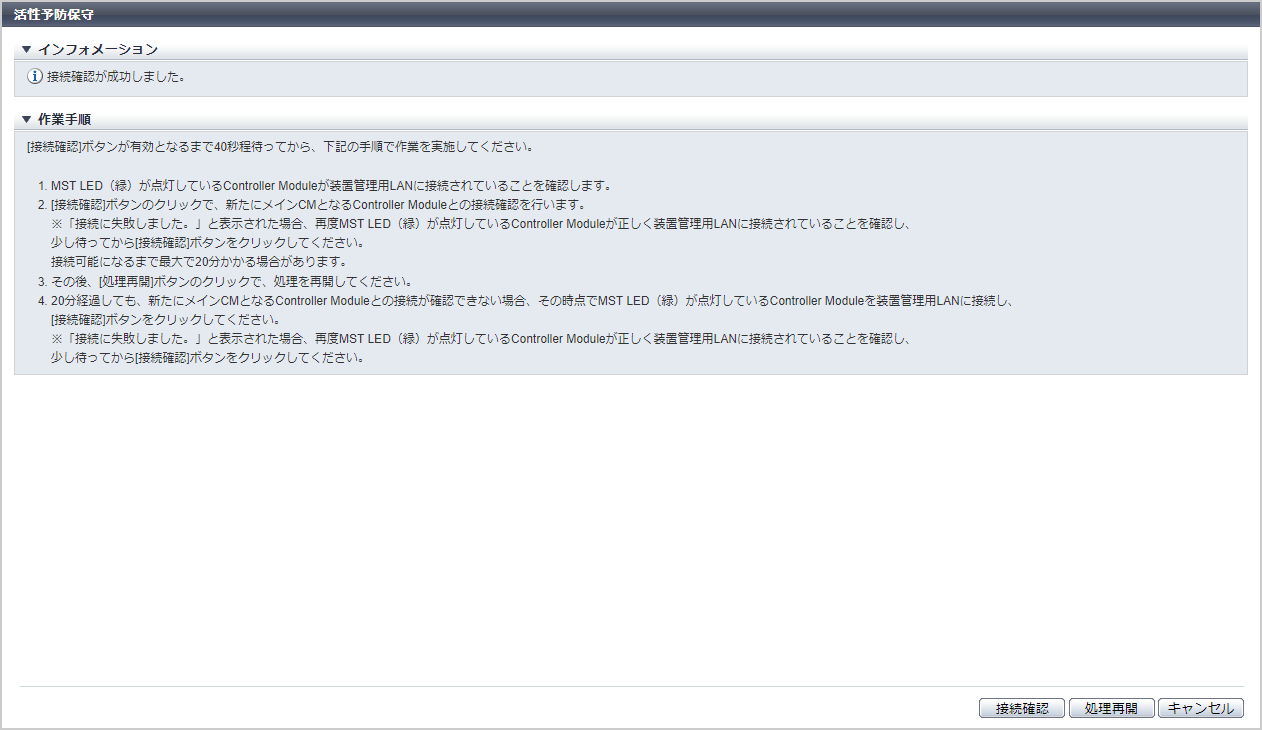
[ 接続確認 ] 画面
活性予防保守によって、メインCMが影響を受ける場合に表示されます。
表示された手順に従って新しいメインCMがLANに接続されていることを確認をします。
機能ボタン
| ボタン | 説明 |
|---|---|
[ 接続確認 ] |
新しいメインCMがLANに接続されていることを確認したあと、クリックします。 新しいメインCMとLANとの接続状態が確認されます。 |
[ 接続確認結果 ] 画面
活性予防保守によって、メインCMが影響を受ける場合に表示されます。
新しいメインCMとLANとの接続状態の確認結果が表示されます。
機能ボタン
| ボタン | 説明 |
|---|---|
[ 接続確認 ] |
接続に失敗した場合に、新しいメインCMがLANに接続されていることを再度確認し、クリックします。 新しいメインCMとLANとの接続状態が再度確認されます。 |
[ 処理再開 ] |
接続に成功した場合にクリックします。 対象部品の切り離しが開始されます。 |
操作手順
活性予防保守する部品を選択し、[ アクション ] から「活性予防保守」をクリックします。
→ 確認画面が表示されます。
注意活性予防保守によって影響を受ける部品がある場合は、その旨メッセージが表示されます。影響を受ける部品を確認してください。
[ OK ] ボタンをクリックします。
→ 開始される処理および表示される画面は、以下のとおり異なります。
活性予防保守によって、メインCMが影響を受ける場合
→ メインCMが変更され、[ 接続確認 ] 画面が表示されます。3に進んでください。
活性予防保守によって、メインCMが影響を受けない場合
→ 対象部品の切り離しが開始されます。6に進んでください。
表示された手順に従って、新しいメインCMがLANに接続されていることを確認します。
確認が完了したら、[ 接続確認 ] ボタンをクリックします。
→ [ 接続確認結果 ] 画面が表示されます。
接続状態の確認結果を確認し、[ 処理再開 ] ボタンをクリックします。
→ 対象部品の切り離しが開始されます。
注意新しいメインCMとLANとの接続に失敗した場合は、接続状態を再度確認し、4に戻ってください。
[ 完了 ] ボタンをクリックして、1で対象部品を選択した画面に戻ります。