


CM活性増設
概要
装置を停止することなく稼働したままの状態で、CM (Controller Module)およびIOM (I/O Module) を増設します。
CMおよびIOMを装置に追加したあと、Web GUIから組み込みます。
増設を開始する前に、「保守作業開始/終了」で保守作業開始操作を実行してください。実行していない場合、増設を開始できません。
増設する部品には、必ず増設部品を使用してください。増設部品以外を増設した場合、動作は保証しません。
- 本機能を実行できるのは、以下の装置です。
ETERNUS DX60 S5/DX100 S5/DX200 S5 でCMが1台搭載されている
本機能では、増設するCMにあらかじめCAが搭載されていても、CAの組み込みは実行されません。CMの増設が完了後、「CA活性増設」でCAの組み込みを実行してください。
ただし、ETERNUS DX60 S5の場合は、CM増設時にCAが定義されるため、CM増設後のCA増設は不要です。
Storage Migrationの移行経路が設定されている場合、CMを増設しないでください。
- 以下の場合、本機能は実行できません。
装置の総合ステータスが「正常」以外
ただし、CMを増設する前にリカバリー作業を行う場合は、総合ステータスが「正常」以外であっても本機能を実行してください。
- 装置内で以下の機能を実行中
ボリュームのフォーマット
TPP (Thin Provisioning Pool)のフォーマット
FTRP (Flexible Tier Pool)のフォーマット
RAIDグループ容量の拡張
ボリュームの暗号化
RECディスクバッファーを使用中
ステータスが「Suspend」以外のRECセッションがある
ステータスが「Rebuild」、「Copyback」、または「Redundant Copy」のRAIDグループが存在する
途中で増設に失敗しても、対象部品を保守後に本機能を再度実行することで、中断した箇所から増設を再開できます。
ETERNUS DX900 S5またはETERNUS DX8900 S4でCMを増設する場合は、CEの増設が必要です。CE増設の操作でCEに搭載するCMも増設されます。詳細は、「CE活性増設」を参照してください。
ユーザー権限
デフォルトロールにおける実行可否
| デフォルトロール | 実行可否 |
|---|---|
| Monitor | |
| Admin | |
| StorageAdmin | |
| AccountAdmin | |
| SecurityAdmin | |
| Maintainer |
権限とロールについては、「役割および権限」を参照してください。
表示内容
ウィザード形式で以下の画面が表示されます。
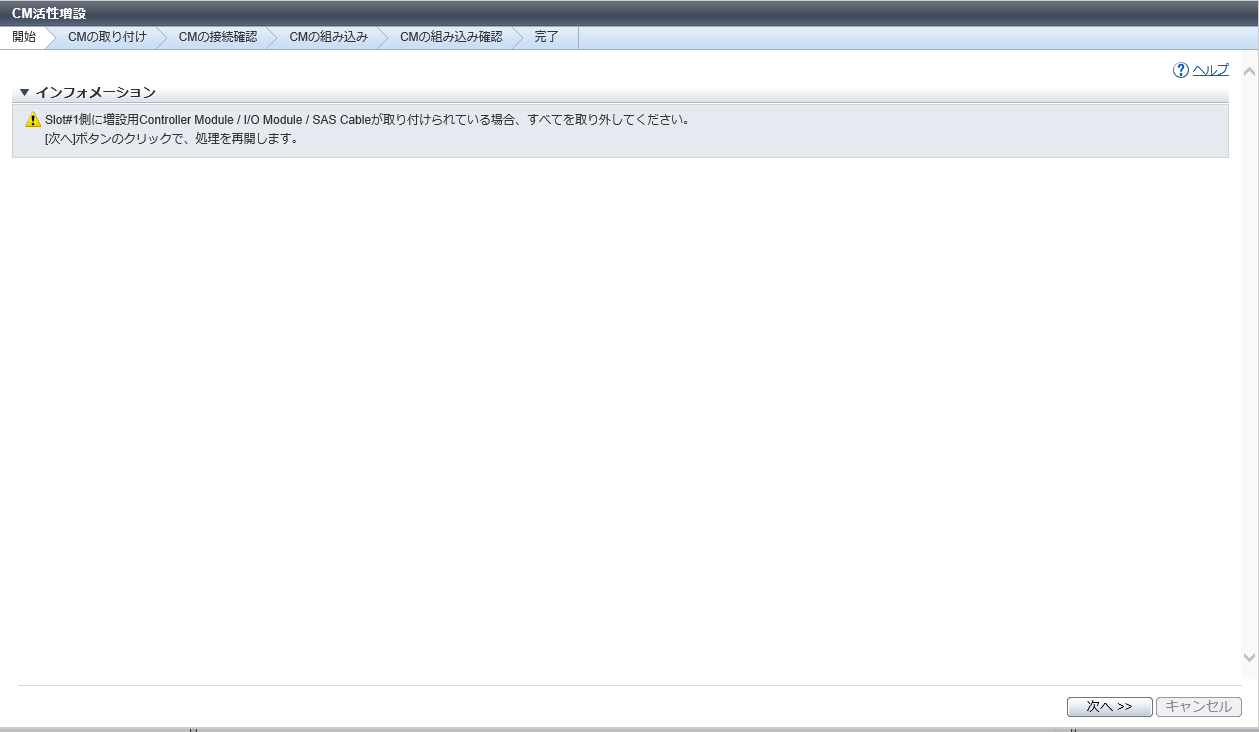
[ 開始 ] 画面/[ 開始 ] 画面(リカバリー作業開始)
CMおよびIOMの増設を開始することを示すメッセージが表示されます。
また、リカバリー作業が必要な場合には、リカバリー作業を開始することを示すメッセージが表示されます。表示された手順に従って、リカバリー作業を行います。
[ IOM取り付け手順説明 ] 画面
IOMの追加手順が表示されます。表示された手順に従って、IOMを取り付けます。
[ CM取り付け手順説明 ] 画面
CMの追加手順が表示されます。表示された手順に従って、CMを取り付けます。
[ CM接続確認 ] 画面/[ CM/IOM組み込み確認 ] 画面
増設したCMの接続確認の進捗率が表示されます。または、増設したCMおよびIOMの組み込み処理の進捗率が表示されます。
| 項目 | 説明 |
|---|---|
|
部品 |
増設したCMの番号およびIOMの番号が表示されます。 CM#x x:CM番号 DE#yy IOM#z yy:DE番号 z:IOM番号 |
|
進捗 |
CMの接続確認の進捗率(0 ~ 100 %)、またはCMおよびIOMの組み込み処理の進捗率(0 ~ 100 %)が表示されます。 |
|
ステータス |
増設時のCMおよびIOMのステータスが表示されます。 |
[ 正常終了 ] 画面
CMの増設が完了したことを示すメッセージが表示されます。
操作手順
[ アクション ] から「CM活性増設」をクリックします。
→ リカバリー作業が必要かどうかによって、表示される画面は異なります。
リカバリー作業が必要な場合
→ リカバリー作業を開始するための[ 開始 ] 画面/[ 開始 ] 画面(リカバリー作業開始) が表示されます。手順2.に進んでください。
リカバリー作業が不要な場合
→ [ 開始 ] 画面/[ 開始 ] 画面(リカバリー作業開始) が表示されます。手順3.に進んでください。
表示された手順に従って、リカバリー作業を行います。作業が完了したら、[ 次へ >> ] ボタンをクリックします。
→ [ IOM取り付け手順説明 ] 画面 が表示されます。手順4.に進んでください。
[ 次へ >> ] ボタンをクリックします。
→ [ IOM取り付け手順説明 ] 画面 が表示されます。
表示された手順に従ってIOMを取り付け、[ 次へ >> ] ボタンをクリックします。
→ [ CM取り付け手順説明 ] 画面 が表示されます。
表示された手順に従ってCMを取り付け、[ 次へ >> ] ボタンをクリックします。
→ [ CM接続確認 ] 画面/[ CM/IOM組み込み確認 ] 画面 が表示されます。
接続状態の確認が完了すると、[ CM/IOM 組み込み ] 画面 が表示されます。
[ 次へ >> ] ボタンをクリックします。
→ [ CM接続確認 ] 画面/[ CM/IOM組み込み確認 ] 画面 が表示されます。
組み込みが完了すると、[ 正常終了 ] 画面 が表示されます。
- [ 完了 ] ボタンをクリックして、[ Controller Module ] 画面に戻ります。
備考
RAIDグループの担当CMは、増設CMを含めて、装置に搭載されている正常なすべてのCMで割り当て直します。割り当て順序は、「担当CM変更」で「自動」を選択した場合と同じです。