


クォータ設定変更
概要
クォータ設定情報を変更します。変更対象は、ドライブ使用量およびファイル数の閾値(警告値および制限値)です。
クォータとは、装置内のリソースの枯渇を未然に防ぐため、NAS運用ボリュームまたは共有フォルダーに対して使用できるドライブ容量またはファイル数を制限する機能です。
本機能は、ユニファイドストレージ環境の場合に表示されます。
NAS運用ボリュームに対するクォータは、認証サーバに登録したユーザーまたはグループに対して設定します。事前にユーザーまたはグループを認証サーバに登録してください。
共有フォルダーに対するクォータは、装置に登録した共有フォルダーに対して設定します。事前に共有フォルダーを作成してください。詳細は、「共有フォルダー作成」を参照してください。
- 本機能では、ドライブ使用量またはファイル数に対し、2種類の閾値(警告値および制限値)の両方またはどちらか一方を設定します。
警告値を超えた場合
予兆通知のため、該当NAS運用ボリュームへの書き込みは禁止されません。
制限値を超えた場合
該当NAS運用ボリュームへの書き込みが禁止されます。
クォータ設定情報の種別 (User/Group/Share)および名前(ユーザー名、グループ名、または共有フィルダー名)は変更できません。「種別」または「名前」を変更したい場合は、一度クォータ設定情報を削除してから再度追加してください。
- 以下の場合、該当イベントをあらかじめ設定した方法で通知できます。詳細は、「イベント通知設定」を参照してください。
ドライブ使用量またはファイル数が閾値を超えた
ドライブ使用量またはファイル数が閾値を超えた状態から閾値内に戻った
クォータ設定情報を追加できます。詳細は、「クォータ設定追加」を参照してください。
装置に設定したクォータ設定情報を削除できます。詳細は、「クォータ設定削除」を参照してください。
装置に設定したクォータ設定情報を確認できます。詳細は、「クォータ管理」を参照してください。
共有フォルダーには、ホームディレクトリを含みます。
ユーザー権限
デフォルトロールにおける実行可否
| デフォルトロール | 実行可否 |
|---|---|
| Monitor | |
| Admin | |
| StorageAdmin | |
| AccountAdmin | |
| SecurityAdmin | |
| Maintainer |
権限とロールについては、「役割および権限」を参照してください。
設定内容
クォータ設定情報を変更します。
クォータ設定
| 項目 | 説明 | 設定値 | |
|---|---|---|---|
ドライブ使用量 |
警告値 |
本機能起動時は、現在のドライブ使用量の警告値が表示されます。 ドライブ使用量の警告値を変更します。 「0」を入力した場合、または未設定の場合、装置に「制限なし」として設定されます。 備考
|
0 ~ 128TB 単位 [MB/GB/TB] |
制限値 |
本機能起動時は、現在のドライブ使用量の制限値が表示されます。 ドライブ使用量の制限値を変更します。 「0」を入力した場合、または未設定の場合、装置に「制限なし」として設定されます。 注意
備考
|
0 ~ 128TB 単位 [MB/GB/TB] |
|
ファイル数 |
警告値 |
本機能起動時は、現在のファイル数の警告値が表示されます。 ファイル数の警告値を変更します。 「0」を入力した場合、装置に「制限なし」として設定されます。 |
0 ~ 134217723 |
制限値 |
本機能起動時は、現在のファイル数の制限値が表示されます。 ファイル数の制限値を変更します。 「0」を入力した場合、装置に「制限なし」として設定されます。 注意
|
0 ~ 134217723 |
|
表示内容
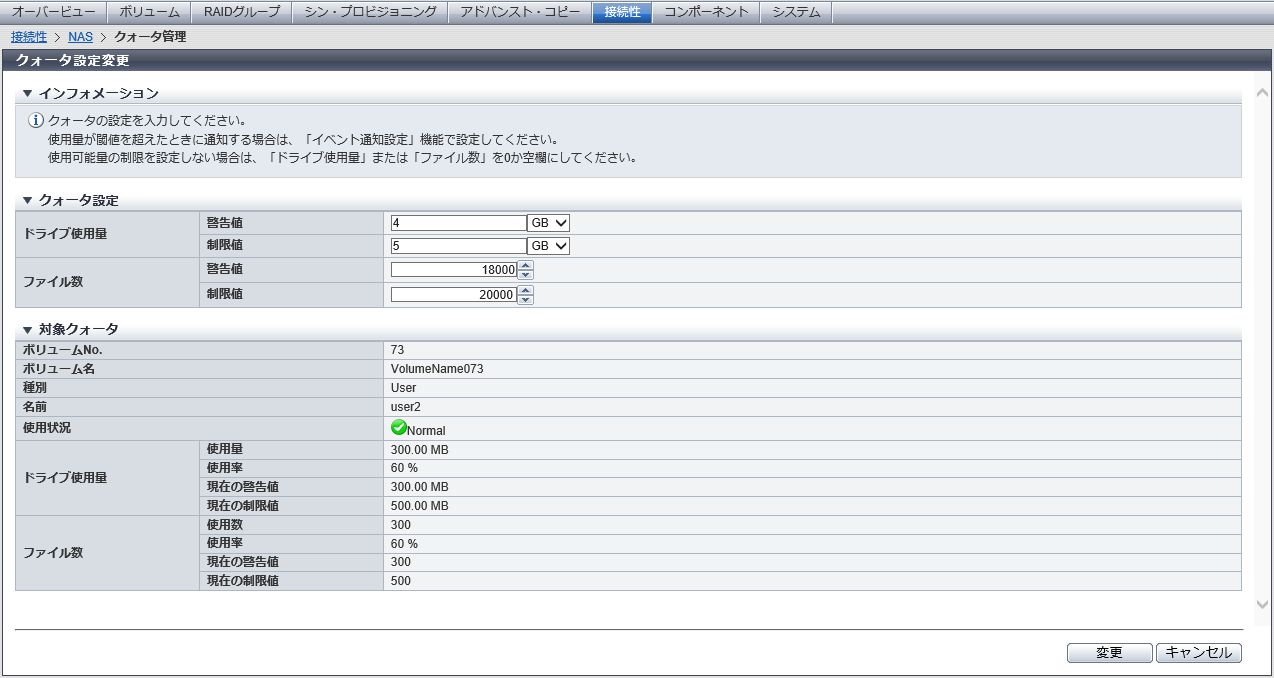
変更対象の現在のクォータ設定情報が表示されます。
対象クォータ
| 項目 | 説明 | |
|---|---|---|
|
ボリュームNo. |
クォータ設定先のボリューム番号が表示されます。 |
|
|
ボリューム名 |
クォータ設定先のボリューム名が表示されます。 |
|
|
種別 |
クォータ対象の種別が表示されます。 User Group Share |
|
|
名前 |
クォータ対象のユーザー名、グループ名、または共有フォルダー名が表示されます。 ホームディレクトリは、本項目に「homes」が表示されます。 注意
|
|
|
使用状況 |
クォータ対象のドライブ使用量またはファイル数の使用状況が表示されます。 ドライブ使用量の使用状況とファイル数の使用状況が異なる場合、優先順序に従い使用状況が表示されます。
使用状況の表示優先順序は、「Unknown」>「Exceeded」>「Warning」>「Normal」です。 |
|
|
ドライブ使用量 |
使用量 |
現在のドライブ使用量 [TB/GB/MB] が表示されます。 クォータ対象のユーザーまたはグループが認証サーバに登録されていない場合、または使用量を取得できなかった場合、「-」(ハイフン)が表示されます。 備考
|
|
使用率 |
ドライブ使用量の制限値に対する使用率(0 ~ 100 %)が表示されます。 使用率 = 使用量 ÷ 現在の制限値 以下の場合、「-」(ハイフン)が表示されます。
備考
|
|
|
現在の警告値 |
現在のドライブ使用量の警告値 [TB/GB/MB] が表示されます。 未設定の場合は、「未設定」 が表示されます。取得できなかった場合は、「-」(ハイフン)が表示されます。 備考
|
|
|
現在の制限値 |
現在のドライブ使用量の制限値 [TB/GB/MB] が表示されます。 未設定の場合は、「未設定」が表示されます。取得できなかった場合は、「-」(ハイフン)が表示されます。 備考
|
|
|
ファイル数 |
使用数 |
現在のファイル数が表示されます。 クォータ対象のユーザーまたはグループが認証サーバに登録されていない場合、または使用数を取得できなかった場合、「-」(ハイフン)が表示されます。 |
|
使用率 |
ファイル数の制限値に対する使用率(0 ~ 100 %)が表示されます。 使用率 = 使用数 ÷ 現在の制限値 以下の場合、「-」(ハイフン)が表示されます。
備考
|
|
|
現在の警告値 |
現在のファイル数の警告値(半角数字)が表示されます。 未設定の場合は、「未設定」 が表示されます。取得できなかった場合は、「-」(ハイフン)が表示されます。 |
|
|
現在の制限値 |
現在のファイル数の制限値(半角数字)が表示されます。 未設定の場合は、「未設定」が表示されます。取得できなかった場合は、「-」(ハイフン)が表示されます。 |
|
操作手順
変更するクォータ設定情報を選択し、[ アクション ] から「クォータ設定変更」をクリックします。
クォータ設定情報を変更し、[ 変更 ] ボタンをクリックします。
→ 確認画面が表示されます。
注意1つのクォータ設定情報には、ドライブ使用量およびファイル数で合計4つの閾値を設定できます。ただし、4つの閾値すべてに「0」を設定する(ドライブ使用量を「未設定」にする場合を含む)ことはできません。少なくとも1つの閾値に有効値の設定が必要です。
- 以下の場合、確認画面にドライブへの書き込み禁止に関する警告メッセージが表示されます。
変更したドライブ使用量の制限値が現在のドライブ使用量より少ない
変更したファイル数の制限値が現在のファイル数より少ない
「警告値」または「制限値」が入力条件を満たしていない場合、エラー画面が表示されます。
[ OK ] ボタンをクリックします。
→ クォータ設定変更が開始されます。
[ 完了 ] ボタンをクリックして、[ クォータ管理 ] 画面に戻ります。