


RAIDグループ容量拡張
概要
ロジカル・デバイス・エクスパンション (LDE)により、既存のRAIDグループにドライブを増設することで動的にRAIDグループの容量を増やします。また、既存のRAIDグループのRAIDレベルを動的に変更します。
RAIDグループ容量の拡張では、以下のことを活性状態で実現できます。
既存のRAIDグループに対しドライブ1台単位で増設できるため、より少ない増設ドライブ数でRAIDグループ容量を拡張できます。
既存のRAIDグループのデータを保持したまま容量を拡張できます。
容量拡張が可能なRAIDグループの条件
ステータスが「Available」であること
WSV が登録されていないこと
TPP に属していないこと
FTRP に属していないこと
RECディスクバッファー として登録されていないこと
Extreme Cache Pool として登録されていないこと
RAIDレベルが「RAID5+0」と「RAID6-FR」のいずれでもないこと
閉塞していないこと
リビルド、コピーバック、リダンダント・コピーが実行中でないこと
担当CM変更中でないこと
- 登録されているボリュームで以下の機能を実行中でないこと
ボリュームフォーマット
ボリューム容量拡張
ボリューム暗号化
登録されているボリュームに Storage Migrationの移行経路が設定されていないこと
ストライプサイズを拡張したRAIDグループ (*1) でないこと
*1 : 「RAIDグループ(基本情報)」の[ RAIDグループ詳細 ] 画面で「Stripe Depth」が、128 KB以上のRAIDグループです。なお、RAID1 は、ストライプサイズ拡張の対象外です。
容量拡張が可能となる装置の条件
キャッシュモードが「Write Back Mode」であること
すべてのCMが正常であること
バッテリーのステータスが「Normal」であること
LDEが動作中でないこと
RAIDグループ診断が実行中でないこと
ディスク診断が実行中でないこと
コントローラーファームウェア適用中でないこと
ディスクファームウェア適用中でないこと
RAIDグループ容量を拡張する前に、対象RAIDグループ内に格納されているすべての論理ボリュームのデータを別領域にバックアップしてください(拡張に失敗した場合、データを復旧できません)。拡張に失敗した場合は、バックアップデータから復旧してください。
RAIDグループ容量の拡張は、同時に1つしか動作できません。
RAIDグループ容量の拡張は、途中で停止できません。
- RAIDグループ容量の拡張を実行中のRAIDグループでは、以下の機能を実行できません。
ボリュームのフォーマット
ボリュームの作成
ボリュームの暗号化
ボリュームのRAIDマイグレーション
ボリューム容量の拡張
活性予防保守
RAIDグループ診断
ディスク診断
RAIDレベルの組み合わせによって、LDEが実行できない場合があります。詳細は、「RAIDレベルの組み合わせによるLDEの可否」を参照してください。
RAIDグループ容量の拡張は、実行後のRAIDグループの容量が同じ、または大きくなる場合だけ実行できます。
RAIDグループを構成するドライブの容量を大きくしたい場合は、本機能ではなく「RAIDマイグレーション開始」を使用してください。
RAIDレベルの組み合わせによるLDEの可否(LDE可:)
LDE(RAIDレベル変更またはドライブ増設による容量拡張)の可否は、以下のとおりです。
| 変更後のRAIDレベル | ||||||||
|---|---|---|---|---|---|---|---|---|
| RAID0 | RAID1 | RAID1+0 | RAID5 | RAID5+0 | RAID6 | RAID6-FR | ||
| 変更前のRAIDレベル | RAID0 | |||||||
| RAID1 | ||||||||
| RAID1+0 | ||||||||
| RAID5 | ||||||||
| RAID5+0 | ||||||||
| RAID6 | ||||||||
| RAID6-FR | ||||||||
ユーザー権限
デフォルトロールにおける実行可否
| デフォルトロール | 実行可否 |
|---|---|
| Monitor | |
| Admin | |
| StorageAdmin | |
| AccountAdmin | |
| SecurityAdmin | |
| Maintainer |
権限とロールについては、「役割および権限」を参照してください。
表示内容
容量を拡張するRAIDグループが表示されます。
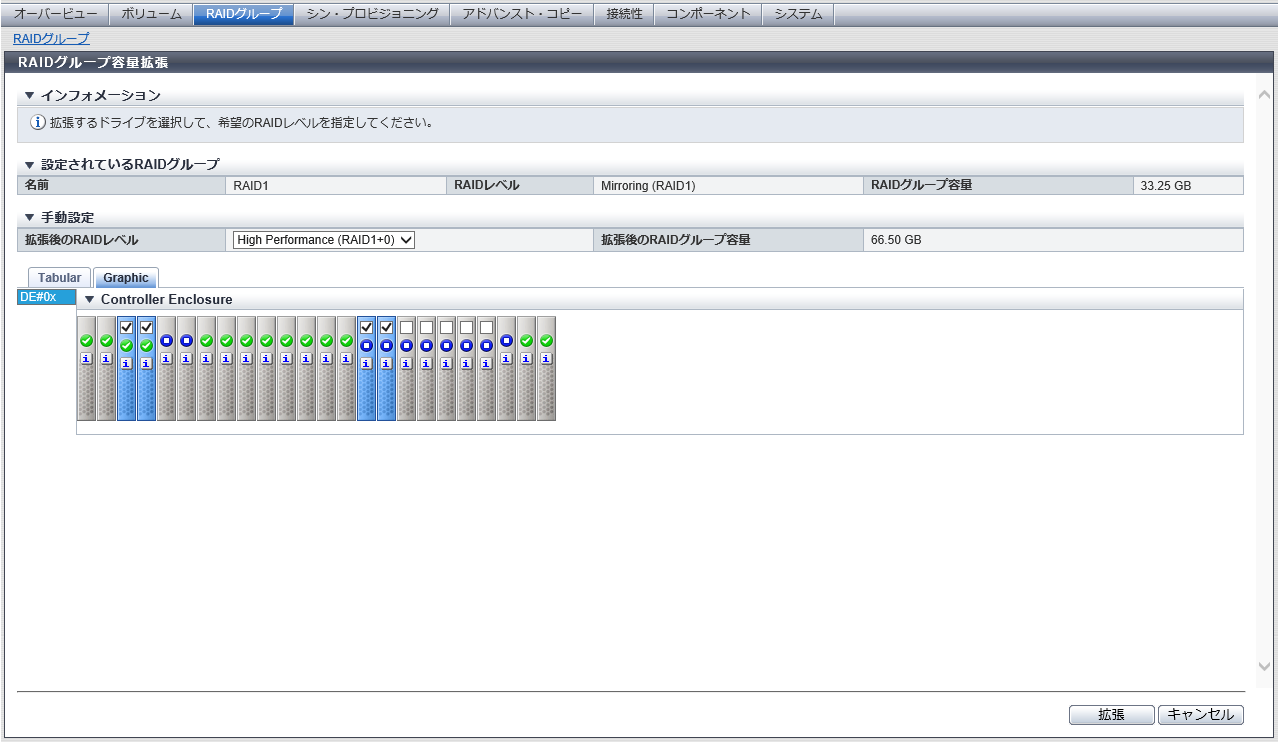
設定されているRAIDグループ
| 項目 | 説明 |
|---|---|
|
名前 |
RAIDグループ名が表示されます。 |
|
RAIDレベル |
現在のRAIDレベルが表示されます。 High Performance (RAID1+0) High Capacity (RAID5) High Reliability (RAID6) Mirroring (RAID1) Striping (RAID0) |
|
RAIDグループ容量 |
現在のRAIDグループの容量が表示されます。 |
設定内容
手動設定
| 項目 | 説明 | 設定値 |
|---|---|---|
拡張後のRAIDレベル |
拡張後のRAIDレベルを選択します。 変更可能なRAIDレベルだけがリストボックスに表示されます。 |
High Performance (RAID1+0) High Capacity (RAID5) High Reliability (RAID6) Striping (RAID0) 初期値は現在設定されているRAIDレベルです。ただし、現在設定されているRAIDレベルがRAID1の場合、初期値はHigh Performance (RAID1+0)です。 |
拡張後のRAIDグループ容量 |
拡張後のRAIDグループの容量が表示されます。 容量は、選択したRAIDレベルとドライブから自動的に算出されます。 ドライブを選択していない場合、または選択したドライブでRAIDグループを作成できない場合、「-」(ハイフン)が表示されます。 |
ドライブ選択
ドライブは、一覧表または搭載イメージから選択できます。一覧表と搭載イメージとを切り替えるには、タブをクリックします。
|
|---|
|
[ Tabular ] タブ
[ Tabular ] タブをクリックして、ドライブを一覧表から選択します。選択したRAIDグループで現在使用中のドライブと拡張可能な未使用のドライブが一覧表に表示されます。
ETERNUS DX8900 S4のドライブ配置には条件があります。詳細は、「ETERNUS DX8900 S4のドライブ配置条件」を参照してください。そのほかのモデルには、ドライブ配置に必須条件はありません。
| 項目 | 説明 | |||
|---|---|---|---|---|
|
ドライブ選択チェックボックス |
選択したRAIDグループで現在使用中のドライブのチェックボックスがオンになっています。 拡張後に使用するドライブのチェックボックスをオンにします。 拡張後に使用しないドライブのチェックボックスをオフにします。 ドライブを選択する際は、「ドライブの選択条件」を参照してください。 |
|||
|
Enclosure |
ドライブが搭載されているエンクロージャが表示されます。 CE:コントローラーエンクロージャ(2.5インチ用、3.5インチ用) DE:ドライブエンクロージャ(2.5インチ用、3.5インチ用、および3.5インチ用高密度DE用) CE#x DE#yy x:CE番号 yy:DE番号 |
|||
|
スロットNo. |
ドライブが搭載されているエンクロージャのスロット番号が表示されます。 2.5インチ用CE/DE:0 ~ 23 3.5インチ用CE/DE:0 ~ 11 3.5インチ用高密度DE:0 ~ 59 |
|||
|
ドライブタイプ |
ドライブの種別が以下の組み合わせで表示されます。
そのほか、自己暗号化ドライブの場合は「SED」が、Advanced Format 対応ドライブの場合は「AF」が併せて表示されます。
|
|||
|
容量 |
ドライブの容量が表示されます。 注意
|
|||
|
回転数 |
ドライブの回転数が表示されます。 SSDまたはSSD SEDの場合、「-」(ハイフン)が表示されます。 15000 rpm 10000 rpm 7200 rpm |
|||
|
RAIDグループ |
現在使用中のドライブには、RAIDグループ番号とRAIDグループ名が表示されます。 未使用のドライブには「-」(ハイフン)が表示されます。 |
[ Graphic ] タブ
[ Graphic ] タブをクリックして、ドライブを搭載イメージから選択します。装置に搭載されているすべてのドライブの搭載イメージが表示されます。
ETERNUS DX8900 S4のドライブ配置には条件があります。詳細は、「ETERNUS DX8900 S4のドライブ配置条件」を参照してください。そのほかのモデルには、ドライブ配置に必須条件はありません。
| 項目 | 説明 | 設定値 |
|---|---|---|
DE選択リストボックス |
DEグループを選択します。 DEグループ内のCEまたはDEが1台でも装置に搭載されている場合、選択肢がリストボックスに表示されます。 各モデルの選択肢とDEグループの詳細は、「DE選択リストボックス」を参照してください。 |
DE#0x DE#1x DE#2x DE#3x DE#4x DE#5x DE#6x DE#7x DE#8x DE#9x DE#Ax DE#Bx DE#Cx DE#Dx DE#Ex DE#Fx |
DE |
選択したDEグループの中で装置に搭載されているCEまたはDEだけが表示されます。 CE#x DE#yy x:CE番号 yy:DE番号 |
|
ドライブ選択チェックボックス |
選択したRAIDグループで現在使用中のドライブのチェックボックスがオンになっています。 拡張後に使用するドライブのチェックボックスをオンにします。 拡張後に使用しないドライブのチェックボックスをオフにします。 2.5インチ用CEまたは2.5インチ用DEの場合、左から右へスロット番号の昇順にドライブが表示されます。3.5インチ用CE、3.5インチ用DE、または3.5インチ用高密度DEの場合、左下から右上へスロット番号の昇順にドライブが表示されます。 アイコンにマウスポインタを置くと、ドライブの詳細が表示されます。 ドライブを選択する際は、「ドライブの選択条件」を参照してください。 |
ETERNUS DX8900 S4のドライブ配置条件
ETERNUS DX8900 S4のRAIDグループを構成するドライブの配置には以下の条件があります。
必須条件を満たさないRAIDグループは作成できません。
| 変更後のRAIDレベル | ドライブ配置条件 | |
|---|---|---|
| RAID1+0 | 必須 | 異なるDEにミラーリングのペアドライブを配置すること。 |
| 推奨 | できるだけ多くのCE配下のDEにストライピングするドライブを配置すること。 できるだけ多くのSASカスケード (*1) にストライピングするドライブを配置すること。 |
|
| RAID5 | 必須 | 異なるDEにメンバードライブを配置すること。 |
| 推奨 | できるだけ多くのCE配下のDEにメンバードライブを分散して配置すること。 できるだけ多くのSASカスケード (*1) にメンバードライブを分散して配置すること。 |
|
| RAID6 | 必須 | 同一DEのメンバードライブは、2台以下の配置にすること。 |
| 推奨 | できるだけ多くのCE配下のDEにメンバードライブを分散して配置すること。 できるだけ多くのSASカスケード (*1) にメンバードライブを分散して配置すること。 |
|
| *1 | : | ETERNUS DX8900 S4の「SASカスケード」とは、1つのドライブインターフェースポートに接続されるDEのことです。同一SASカスケード上のDEを以下に示します。
CE#x/DI Port#0 に接続される、DE#x1、DE#x2、DE#x3 (x:0 ~ B) CE#x/DI Port#1 に接続される、DE#x4、DE#x5、DE#x6、DE#x7 (x:0 ~ B) CE#x/DI Port#2 に接続される、DE#x8、DE#x9、DE#xA、DE#xB (x:0 ~ B) CE#x/DI Port#3 に接続される、DE#xC、DE#xD、DE#xE、DE#xF (x:0 ~ B) (例)CE#0/DI Port#0 に接続される、DE#01、DE#02、DE#03 は、同一SASカスケード上のDEです。 |
- RAIDレベル変換時のドライブ選択条件は、以下のとおりです。
- LDE実行前とLDE実行後でRAIDレベルが同じ場合
LDE実行前のRAIDグループで使用していたドライブは削除できません。
- LDE実行前とLDE実行後でRAIDレベルが異なる場合
- LDE実行前とLDE実行後のRAIDグループを比較してデータドライブ数 (*1) を減らせません。
*1 : ユーザーデータが格納されている論理的なドライブの数です。ドライブ数は、RAIDレベルで異なります。 RAIDレベル ドライブ構成 (*2) データドライブ数 RAID1+0 nD + nM n RAID5 nD + 1P n RAID6 nD + 2P n RAID1 1D + 1M 1 RAID0 nD n *2 : D:Data、M:Mirror、P:Parity を示します。 RAIDレベルの変更によって、使用しなくなるドライブはRAIDグループから削除できます。ただし、すべてのドライブを削除することはできません。
- LDE実行前とLDE実行後のRAIDグループを比較してデータドライブ数 (*1) を減らせません。
- LDE実行前とLDE実行後でRAIDレベルが同じ場合
操作手順
容量を拡張するRAIDグループを選択し、[ アクション ] から「容量拡張」をクリックします。
注意- 以下のRAIDグループを選択した場合、「容量拡張」をクリックできません。
RAIDレベルが「RAID5+0」または「RAID6-FR」
Usage が「Extreme Cache Pool」
WSVが登録されている
ストライプサイズが「64KB」以外
- 以下のRAIDグループを選択した場合、「容量拡張」をクリックできません。
拡張後のRAIDレベル、および使用するドライブを選択し、[ 拡張 ] ボタンをクリックします。
→ 確認画面が表示されます。
注意- 以下の場合、エラー画面が表示されます。
選択したドライブが使用できる最大数を超えている
ドライブ配置条件を満たしていない
(詳細は、「ETERNUS DX8900 S4のドライブ配置条件」を参照してください。)
- 以下の場合、エラー画面が表示されます。
[ OK ] ボタンをクリックします。
→ RAIDグループ容量の拡張が開始されます。
[ 完了 ] ボタンをクリックして、[ RAIDグループ ] 画面に戻ります。