


CA活性増設
表示内容(ETERNUS DX100 S5/DX200 S5またはETERNUS AF150 S3/AF250 S3の場合)
表示内容(ETERNUS DX500 S5/DX600 S5/DX900 S5、ETERNUS DX8100 S4/DX8900 S4、またはETERNUS AF650 S3の場合)
概要
装置を停止することなく稼働したままの状態で、CA (Channel Adapter) を増設します。
CAを装置に搭載したあと、Web GUIから組み込みます。
増設を開始する前に、「保守作業開始/終了」で保守作業開始操作を実行してください。実行していない場合、増設を開始できません。
増設する部品には、必ず増設部品を使用してください。増設部品以外を増設した場合、動作は保証しません。
一度に増設できるCAは、1枚だけです。
装置が1CMモデルの場合、事前に増設するCAをCMに搭載しておいてください(ETERNUS DX100 S5/DX200 S5の場合)。
- 以下の場合、本機能は実行できません。
増設するCA、またはそのCAを搭載しているCMが正常ではない
- モデルごとに定められた最大数のCAがすでに搭載されている
ETERNUS DX60 S5の場合、CMあたり1枚(CAは、すべてCMに直接実装されています。)
ETERNUS DX100 S5/DX200 S5およびETERNUS AF150 S3/AF250 S3の場合、CMあたり最大2枚
ETERNUS DX500 S5の場合、CMあたり最大2枚
ETERNUS DX600 S5/DX900 S5、ETERNUS DX8900 S4、およびETERNUS AF650 S3の場合、CMあたり最大4枚
ETERNUS DX8100 S4の場合、CMあたり最大2枚
増設対象のスロットにCAを1枚も増設しなかった
CMに搭載したCAが最少ポートタイプ (*1)
*1 : ETERNUS DX100 S5 に搭載可能な使用ポート数が最少のCAのことです。1ポートタイプおよび2ポートタイプが存在します。
最少ポートタイプのCAの場合、最初にポートを増設してから本機能を実行してください。詳細は、「CAポート活性増設」を参照してください。
ユーザー権限
デフォルトロールにおける実行可否
| デフォルトロール | 実行可否 |
|---|---|
| Monitor | |
| Admin | |
| StorageAdmin | |
| AccountAdmin | |
| SecurityAdmin | |
| Maintainer |
権限とロールについては、「役割および権限」を参照してください。
表示内容(ETERNUS DX100 S5/DX200 S5またはETERNUS AF150 S3/AF250 S3の場合)
ウィザード形式で以下の画面が表示されます。
[ 開始 ] 画面
CAの増設を開始することを示すメッセージが表示されます。
[ 増設選択 ] 画面
増設するCAを選択します。
| 項目 | 説明 |
|---|---|
|
ラジオボタン |
増設するCAを選択します。 |
|
CM |
増設するCAを搭載するCMの番号が表示されます。 CM#x x:CM番号 |
|
CA |
CAの番号が表示されます。 CA#x x:CA番号 |
[ 接続確認 ] 画面
増設するCAを搭載するCMが、マスタCMの場合に表示されます。
表示された手順に従って、新しいマスタCMがLANに接続されていることを確認をします。
機能ボタン
| ボタン | 説明 |
|---|---|
[ 接続確認 ] |
新しいマスタCMがLANに接続されていることを確認したあと、クリックします。 新しいマスタCMとLANとの接続状態が確認されます。 |
[ 接続確認結果 ] 画面
増設するCAを搭載するCMが、マスタCMの場合に表示されます。
新しいマスタCMとLANとの接続状態の確認結果が表示されます。
機能ボタン
| ボタン | 説明 |
|---|---|
[ 接続確認 ] |
接続に失敗した場合に、新しいマスタCMがLANに接続されていることを再度確認し、クリックします。 新しいマスタCMとLANとの接続状態が再度確認されます。 |
[ 処理再開 ] |
接続に成功した場合にクリックします。 CMの切り離しが開始されます。 |
[ CM切り離し ] 画面
CMの切り離し処理の進捗率が表示されます。
| 項目 | 説明 |
|---|---|
CM |
増設するCAを搭載するCMの番号が表示されます。 CM#x x:CM番号 |
進捗 |
CMの切り離し処理の進捗率(0 ~ 100 %)が表示されます。 |
ステータス |
CMのステータスが表示されます。 |
[ 手順表示 ] 画面
CAの搭載手順が表示されます。表示された手順に従って、CAを搭載します。
[ ステータス確認 ] 画面
増設したCAの組み込み処理の進捗率が表示されます。
ステータスチェック
| 項目 | 説明 |
|---|---|
CM |
増設したCAを搭載しているCMの番号が表示されます。 CM#x x:CM番号 |
CA |
増設したCAの番号が表示されます。 CA#x x:CA番号 |
進捗 |
ステータスの確認処理の進捗率(0 ~ 100 %)が表示されます。 |
ステータス |
CAのステータスが表示されます。 |
タイプ |
CAの種別が表示されます。 |
[ 正常終了 ] 画面
CAの増設が完了したことを示すメッセージが表示されます。
表示内容(ETERNUS DX500 S5/DX600 S5/DX900 S5、ETERNUS DX8100 S4/DX8900 S4、またはETERNUS AF650 S3の場合)
ウィザード形式で以下の画面が表示されます。
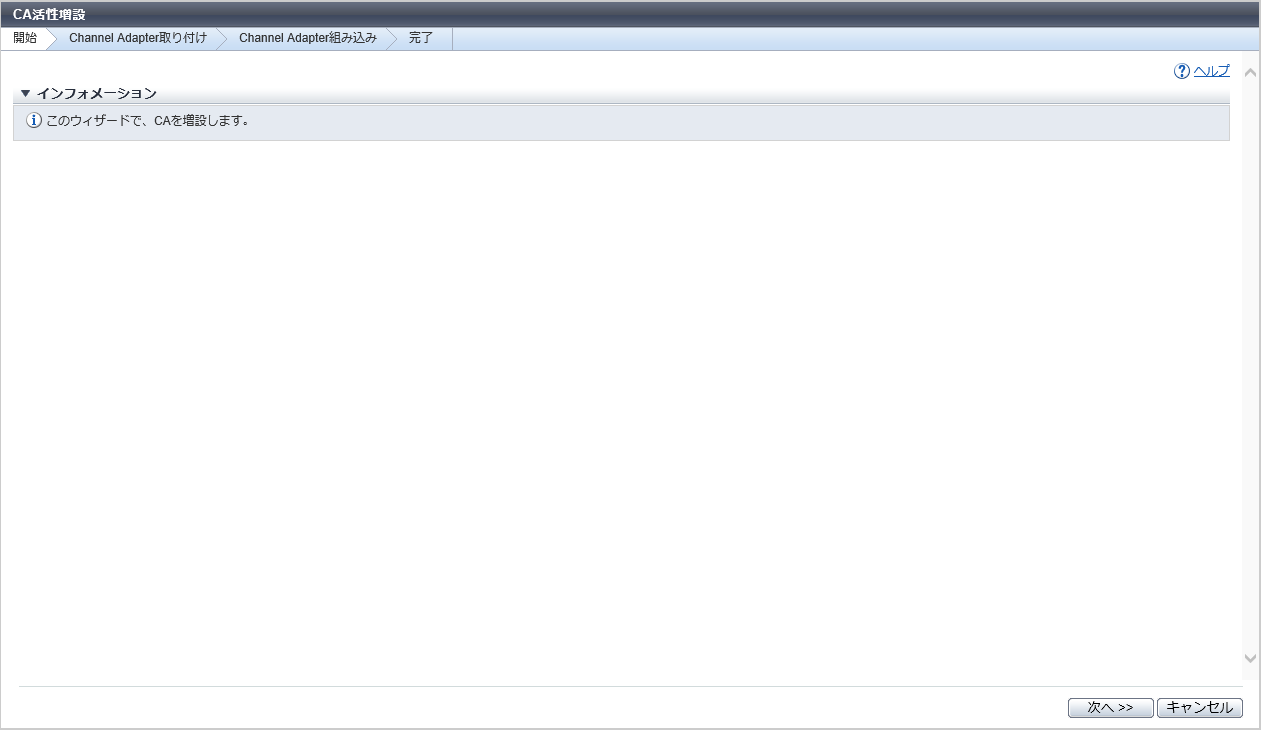
[ 開始 ] 画面
CAの増設を開始することを示すメッセージが表示されます。
[ 手順表示 ] 画面
CAの搭載手順が表示されます。表示された手順に従って、CAを搭載します。
[ ステータス採取 ] 画面
増設したCAについて、ステータス確認処理の進捗率が表示されます。
| 項目 | 説明 |
|---|---|
|
進捗 |
ステータスの確認処理の進捗率(0 ~ 100 %)が表示されます。 |
[ 増設選択 ] 画面
増設したCAを選択します。
| 項目 | 説明 |
|---|---|
|
ラジオボタン |
増設したCAを選択します。 |
|
Enclosure |
CAを搭載しているCMを特定するため、CE番号が表示されます。 ETERNUS DX900 S5またはETERNUS DX8900 S4の場合に表示されます。 CE#x x:CE番号 |
|
CM |
CAを搭載しているCMの番号が表示されます。 CM#x x:CM番号 |
|
CA |
CAの番号が表示されます。 CA#x x:CA番号 |
|
タイプ |
CAの種別が表示されます。 |
[ ステータス確認 ] 画面
増設したCAの組み込み処理の進捗率が表示されます。
ステータスチェック
| 項目 | 説明 |
|---|---|
|
Enclosure |
増設したCAを搭載しているCMを特定するため、CE番号が表示されます。 ETERNUS DX900 S5またはETERNUS DX8900 S4の場合に表示されます。 CE#x x:CE番号 |
|
CM |
増設したCAを搭載しているCMの番号が表示されます。 CM#x x:CM番号 |
|
CA |
増設したCAの番号が表示されます。 CA#x x:CA番号 |
|
進捗 |
ステータスの確認処理の進捗率(0 ~ 100 %)が表示されます。 |
|
ステータス |
CAのステータスが表示されます。 |
[ 正常終了 ] 画面
CAの増設が完了したことを示すメッセージが表示されます。
操作手順
ETERNUS DX100 S5/DX200 S5またはETERNUS AF150 S3/AF250 S3の場合
[ アクション ] から「CA活性増設」をクリックします。
→ [ 開始 ] 画面が表示されます。
[ 次へ >> ] ボタンをクリックします。
→ [ 増設選択 ] 画面が表示されます。
増設するCAを選択し、[ 次へ >> ] ボタンをクリックします。
→ 開始される処理および表示される画面は、以下のとおり異なります。
1CMモデルの場合
→ CAの組み込みが開始され、[ ステータス確認 ] 画面が表示されます。CAの組み込みが完了すると、[ 正常終了 ] 画面が表示されます。手順8に進んでください。
2CMモデルで、増設するCAを搭載するCMがマスタCMの場合
→ マスタCMが変更され、[ 接続確認 ] 画面が表示されます。手順4に進んでください。
2CMモデルで、増設するCAを搭載するCMがスレーブCMの場合
→ CMの切り離しが開始され、[ CM切り離し ] 画面が表示されます。CMの切り離しが完了すると、[ 手順表示 ] 画面が表示されます。手順7に進んでください。
表示された手順に従って、新しいマスタCMがLANに接続されていることを確認します。
確認が完了したら、[ 接続確認 ] ボタンをクリックします。
→ [ 接続確認結果 ] 画面が表示されます。
接続状態の確認結果を確認し、[ 処理再開 ] ボタンをクリックします。
→ CMの切り離しが開始され、[ CM切り離し ] 画面が表示されます。CMの切り離しが完了すると、[ 手順表示 ] 画面が表示されます。
注意新しいマスタCMとLANとの接続に失敗した場合は、接続状態を再度確認し、手順5に戻ってください。
表示された手順に従って、CAを搭載します。搭載が完了したら、[ 次へ >> ] ボタンをクリックします。
→ CAの組み込みが開始され、[ ステータス確認 ] 画面が表示されます。CAの組み込みが完了すると、[ 正常終了 ] 画面が表示されます。
[ 完了 ] ボタンをクリックして、[ Channel Adapter ] 画面に戻ります。
ETERNUS DX500 S5/DX600 S5/DX900 S5、ETERNUS DX8100 S4/DX8900 S4、またはETERNUS AF650 S3の場合
[ アクション ] から「CA活性増設」をクリックします。
→ [ 開始 ] 画面が表示されます。
[ 次へ >> ] ボタンをクリックします。
→ [ 手順表示 ] 画面が表示されます。
表示された手順に従ってCAを搭載し、[ 次へ >> ] ボタンをクリックします。
→ 搭載したCAのステータスの確認が開始され、[ ステータス採取 ] 画面が表示されます。ステータスの確認が完了すると、[ 増設選択 ] 画面が表示されます。
増設したCAを選択し、[ 次へ >> ] ボタンをクリックします。
→ [ ステータス確認 ] 画面が表示されます。ステータスの確認が完了すると、[ 正常終了 ] 画面が表示されます。
[ 完了 ] ボタンをクリックして、[ Channel Adapter ] 画面に戻ります。