


CAポート活性増設
概要
装置を停止することなく稼働したままの状態で、CA (Channel Adapter) ポートを増設します。
増設を開始する前に、「保守作業開始/終了」で保守作業開始操作を実行してください。実行していない場合、増設を開始できません。ただし、「装置設定」の権限を持つユーザーの場合、保守作業開始操作は不要です。
-
増設可能なホストインターフェースの種別は、FC、iSCSI、SAS、およびNAS です。
- 以下の場合、本機能は実行できません。
装置の総合ステータスが「正常」ではない
-
装置に最少ポートタイプのCA (*1) が搭載されていない
*1 : ETERNUS DX60 S5/DX100 S5 に搭載可能な使用ポート数が最少のCAのことです。1ポートタイプまたは2ポートタイプが存在します。
本機能は、ETERNUS DX60 S5/DX100 S5 に最少ポートタイプのCAが存在する場合だけ実行できます。各ホストインターフェースの最少ポートタイプごとに存在するライセンスキーを入力してポートを増設します。
- 最少ポートタイプのCAは、以下のように表示されます。詳細は、「Channel Adapter」を参照してください。
1ポートタイプの場合
[ Channel Adapter ] 画面のタイプに「2port」が表示されますが、[ CA詳細 ] 画面の[ 内部部品 ] タブには、1ポートだけが表示されます。
2ポートタイプの場合
[ Channel Adapter ] 画面のタイプに「4port」が表示されますが、[ CA詳細 ] 画面の[ 内部部品 ] タブには、2ポートだけが表示されます。
ユーザー権限
デフォルトロールにおける実行可否
| デフォルトロール | 実行可否 |
|---|---|
| Monitor | |
| Admin | |
| StorageAdmin | |
| AccountAdmin | |
| SecurityAdmin | |
| Maintainer |
権限とロールについては、「役割および権限」を参照してください。
表示内容
ウィザード形式で以下の画面が表示されます。
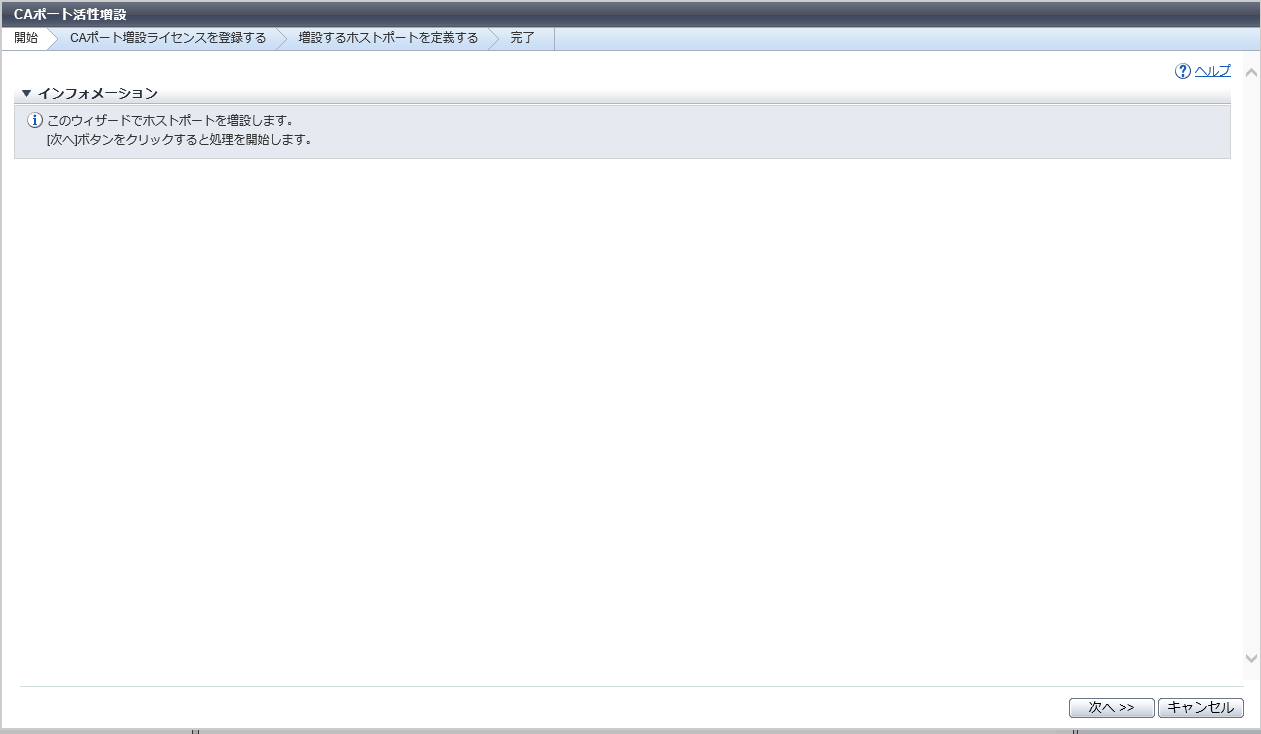
[ 開始 ] 画面
CAポートの増設を開始することを示すメッセージが表示されます。
[ ライセンスキー入力 ] 画面
ライセンスキーが登録されていない場合に表示されます。
ライセンスキーを入力します。
| 項目 | 説明 | 設定値 |
|---|---|---|
ライセンスキー |
ライセンスキ-を入力します。 |
16文字の半角英大文字および半角数字 |
[ ライセンスキー設定 ] 画面
ライセンスキーの登録処理の進捗率が表示されます。
[ 手順表示 ] 画面
CAポートの追加手順が表示されます。表示された手順に従って、CAポートを追加します。
[ SFP実装確認 ] 画面
CAポートの状態およびSFPの組み込み処理の進捗率が表示されます。
ステータスチェック
| 項目 | 説明 |
|---|---|
|
CAポート |
CAポートの番号が表示されます。 CM#x CA#y Port#z x:CM番号 y:CA番号 z:ポート番号 |
|
進捗 |
SFPの組み込み処理の進捗率(0 ~ 100 %)が表示されます。 |
|
ステータス |
CAポートのステータスが表示されます。 詳細は、「部品のステータス」を参照してください。 |
[ ステータス確認 ] 画面
CAポートの状態および組み込み処理の進捗率が表示されます。
ステータスチェック
| 項目 | 説明 |
|---|---|
|
CAポート |
CAポートの番号が表示されます。 CM#x CA#y Port#z x:CM番号 y:CA番号 z:ポート番号 |
|
進捗 |
CAポートの組み込み処理の進捗率(0 ~ 100 %)が表示されます。 |
|
ステータス |
CAポートのステータスが表示されます。 CAポートにSFPがない場合、ステータスには「Unconnected」が表示されます。 詳細は、「部品のステータス」を参照してください。 |
[ 正常終了 ] 画面
CAポートの増設が完了したことを示すメッセージが表示されます。
操作手順
[ アクション ] から「CAポート活性増設」をクリックします。
→ [ 開始 ] 画面が表示されます。
[ 次へ >> ] ボタンをクリックします。
→ ライセンスキーの登録が必要かどうかによって、表示される画面は異なります。
ライセンスキーを未登録の場合
→ [ ライセンスキー入力 ] 画面が表示されます。手順3に進んでください。
ライセンスキーを登録済みの場合
→ [ 手順表示 ] 画面が表示されます。手順4に進んでください。
ライセンスキーを入力し、[ 次へ >> ] ボタンをクリックします。
→ [ ライセンスキー設定 ] 画面が表示されます。ライセンスキーの登録が完了すると、[ 手順表示 ] 画面が表示されます。
表示された手順に従ってCAポートを追加し、[ 次へ >> ] ボタンをクリックします。
→ ホストインターフェースの種別によって、実行される処理および表示される画面は異なります。
-
ホストインターフェースがFC、10G iSCSI、または10G-NASの場合
→ SFPの組み込み処理が開始され、[ SFP実装確認 ] 画面が表示されます。
SFPの組み込みが完了すると(SFPありの場合だけ)、CAポートの組み込みが開始され、[ ステータス確認 ] 画面が表示されます。
CAポートの組み込みが完了すると、[ 正常終了 ] 画面が表示されます。
-
→ CAポートの組み込みが開始され、[ ステータス確認 ] 画面が表示されます。
組み込みが完了すると、[ 正常終了 ] 画面が表示されます。
-
[ 完了 ] ボタンをクリックして、[ Channel Adapter ] 画面に戻ります。