


メモリ活性増設
概要
装置を停止することなく稼働したままの状態で、メモリを増設します。
CM (Controller Module)のメモリスロットにメモリを追加したあと、Web GUI から組み込みます。
モデルごとのメモリ仕様(CMあたり)
| モデル | メモリタイプ | 容量 | 搭載可能枚数 | メモリ増設単位 (CM あたり) |
|---|---|---|---|---|
| ETERNUS DX100 S5 | 16 GB/32 GB (*1) | 32 GB/64 GB | 1枚 | 1枚 |
| ETERNUS DX500 S5 | 16 GB/32 GB/64 GB | 64 GB/128 GB/256 GB | 4枚 | 4枚 |
| ETERNUS DX600 S5 | 16 GB/32 GB/64 GB | 96 GB/192 GB/384 GB | 6枚 | 6枚 |
| ETERNUS DX8100 S4 | 16 GB | 48 GB | 3枚 | 3枚 |
|
ETERNUS DX900 S5 ETERNUS DX8900 S4 |
16 GB/32 GB/64 GB/128 GB | 96 GB/192 GB/384 GB/768 GB | 6枚 | 6枚 |
| ETERNUS AF650 S3 | 64 GB/128 GB | 384 GB/768 GB | 6枚 | 6枚 |
| *1 | : | 「32GB」は、ユニファイドストレージ環境で使用する「機能拡張メモリ」です。お客様先でユニファイド機構(ライセンス)を追加する場合、機能拡張メモリの増設が必要です。 |
メモリの活性増設を開始する前に、「保守作業開始/終了」で保守作業開始操作を実行してください。実行していない場合、増設を開始できません。
増設する部品には、必ず増設部品を使用してください。増設部品以外を増設した場合、動作は保証しません。
ETERNUS DX8900 S4の場合、搭載したメモリを使用するため、ライセンスの登録が必要です。詳細は、「システムメモリ容量拡張」を参照してください。
メモリを増設するCMがマスタCMの場合、マスタCMの変更が実行されます。
メモリの増設は、装置に搭載されている有効なすべてのCMに対して実行します。
ETERNUS DX60 S5/DX200 S5およびETERNUS AF150 S3/AF250 S3の場合、本機能は実行できません。
増設する際は「モデルごとのメモリ仕様(CMあたり)」を参照し、メモリの増設単位を守ってください。増設単位より少ない枚数のメモリを搭載した場合、そのメモリは使用できません。
Storage Migrationの移行経路が設定されている場合、メモリを増設しないでください。
- 以下の場合、本機能は実行できません。
装置の総合ステータスが正常でない
DE(ドライブエンクロージャ)が閉塞するおそれがある
CM が保守作業を開始できない状態である
CM にリカバリー作業を実行中
マスタCMの変更ができない
ほかのモジュールに異常がある
-
ETERNUS DX900 S5およびETERNUS DX8900 S4以外のモデルにおいて、増設途中で組み込み処理が失敗した場合は、「メモリ活性増設」を再実行する必要があります。
以下の流れに沿って作業を行ってください。
増設に失敗した対象部品を保守する。
増設に失敗したメモリを初期値に戻す(対象CMを予防保守してメモリを減設)。
詳細は、「活性予防保守」を参照してください。
本機能を再実行する。
ETERNUS DX900 S5またはETERNUS DX8900 S4の場合、メモリの増設途中で組み込み処理に失敗しても、対象部品を保守後に本機能を再度実行することで、中断した箇所から増設を再開できます。
ETERNUS DX900 S5またはETERNUS DX8900 S4の場合、メモリ活性増設は最も大きな番号のCEに搭載されたCM (CE#x CM#y) から降順に実施し、マスタCMを最後に行います。
CMに搭載したメモリの物理容量は、[ Controller Module 詳細 ] 画面の「メモリサイズ」に表示されます。詳細は、「Controller Module」を参照してください。
ユーザー権限
デフォルトロールにおける実行可否
| デフォルトロール | 実行可否 |
|---|---|
| Monitor | |
| Admin | |
| StorageAdmin | |
| AccountAdmin | |
| SecurityAdmin | |
| Maintainer |
権限とロールについては、「役割および権限」を参照してください。
表示内容
ウィザード形式で以下の画面が表示されます。
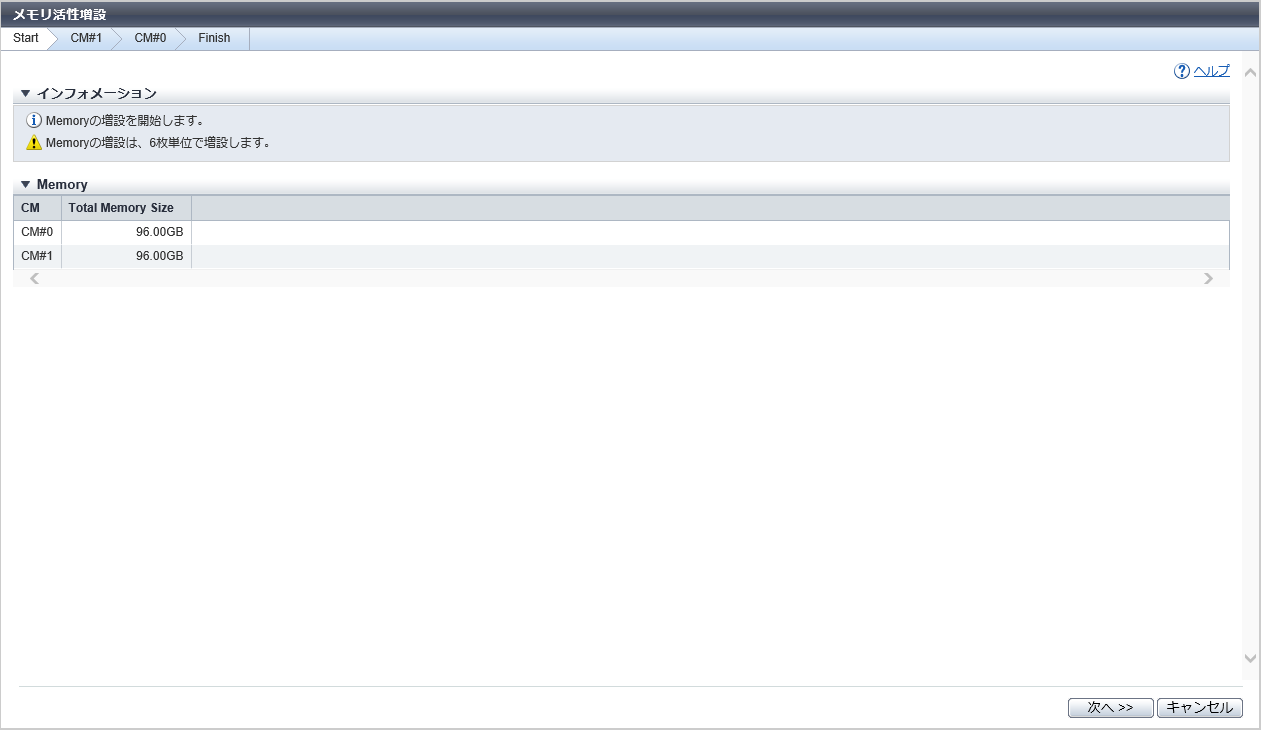
[ 全体開始 ] 画面
メモリの増設を開始することを示すメッセージが表示されます。
また、CMの現在のメモリ容量が表示されます。
Memory
| 項目 | 説明 |
|---|---|
CM |
CM番号が表示されます。 ETERNUS DX900 S5またはETERNUS DX8900 S4の場合 CE#x CM#y そのほかのモデルの場合 CM#y x:CE番号 y:CM番号 |
Total Memory Size |
各CMに搭載されているメモリの総容量が表示されます。 |
有効なキャッシュ容量 |
各CMで使用できるメモリの容量が表示されます。 |
[ 個別開始 ] 画面
メモリの増設によって影響を受ける部品の情報が表示されます。
増設操作
| 項目 | 説明 | 設定値 | |||
|---|---|---|---|---|---|
モード |
メモリの増設操作を選択します。
備考
|
Memoryを増設する(初期値(*1)) キャッシュ容量の拡張のみ実施する(Memoryの増設を伴わない)
|
Memory
| 項目 | 説明 |
|---|---|
対象部品 |
メモリを増設するCMの番号が表示されます。 ETERNUS DX900 S5またはETERNUS DX8900 S4の場合 CE#x CM#y Memory そのほかのモデルの場合 CM#y Memory x:CE番号 y:CM番号 |
影響部品 |
メモリの増設によって影響を受ける部品が表示されます。 ETERNUS DX500 S5/DX600 S5、ETERNUS DX8100 S4、またはETERNUS AF650 S3の場合 CM#y CM#y CA#z BUD FAN SFP ETERNUS DX900 S5またはETERNUS DX8900 S4の場合 CE#x CM#y CE#x CM#y CA#z BUD FAN SFP そのほかのモデルの場合 CM#y CM#y CA#z BUD SFP x:CE番号 y:CM番号 z:CA番号 |
Total Memory Size |
対象CMに搭載されているメモリの総容量が表示されます。 |
有効なキャッシュ容量 |
対象CMで使用できるメモリの容量が表示されます。 |
| 項目 | 説明 |
|---|---|
Slot |
メモリが搭載されているスロットの番号が表示されます。 Slot#x x:スロット番号 |
メモリサイズ |
搭載されているメモリの容量が表示されます。 |
[ 接続確認 ] 画面
メモリを増設するCMが、マスタCMの場合に表示されます。
表示された手順に従って、新しいマスタCMがLANに接続されていることを確認します。
機能ボタン
| ボタン | 説明 |
|---|---|
[ 接続確認 ] |
新しいマスタCMがLANに接続されていることを確認したあと、クリックします。 新しいマスタCMとLANとの接続状態が確認されます。 |
[ 接続確認結果 ] 画面
メモリを増設するCMが、マスタCMの場合に表示されます。
新しいマスタCMとLANとの接続状態の確認結果が表示されます。
機能ボタン
| ボタン | 説明 |
|---|---|
[ 接続確認 ] |
接続に失敗した場合に、新しいマスタCMがLANに接続されていることを再度確認し、クリックします。 新しいマスタCMとLANとの接続状態が再度確認されます。 |
[ 処理再開 ] |
接続に成功した場合にクリックします。 CMの切り離しが開始されます。 |
[ 切り離し進捗表示 ] 画面
CMの切り離し処理の進捗率が表示されます。
ステータス監視
| 項目 | 説明 |
|---|---|
CM |
CM番号が表示されます。 ETERNUS DX900 S5またはETERNUS DX8900 S4の場合 CE#x CM#y そのほかのモデルの場合 CM#y x:CE番号 y:CM番号 |
Progress |
CMの切り離し処理の進捗率(0 ~ 100 %)が表示されます。 |
ステータス |
CMのステータスが表示されます。 |
[ 手順表示 ] 画面
Memory
| 項目 | 説明 |
|---|---|
対象部品 |
メモリを増設するCMの番号が表示されます。 ETERNUS DX900 S5またはETERNUS DX8900 S4の場合 CE#x CM#y Memory そのほかのモデルの場合 CM#y Memory x:CE番号 y:CM番号 |
Total Memory Size |
対象CMに搭載されているメモリの総容量が表示されます。 |
有効なキャッシュ容量 |
対象CMで使用できるメモリの容量が表示されます。 |
| 項目 | 説明 |
|---|---|
Slot |
メモリが搭載されているスロットの番号が表示されます。 Slot#x x:スロット番号 |
メモリサイズ |
搭載されているメモリの容量が表示されます。 |
作業手順
メモリの追加手順が表示されます。表示された指示に従って、メモリを追加します。
[ 組込み進捗表示 ] 画面
CMおよびIOMの組み込み処理の進捗率が表示されます。
ステータス監視
| 項目 | 説明 |
|---|---|
部品 |
対象のCM、およびそのCMに接続されているIOMが表示されます。 ETERNUS DX900 S5またはETERNUS DX8900 S4の場合 CE#x CM#y DE#zz IOM#w そのほかのモデルの場合 CM#y DE#zz IOM#w x:CE番号 y:CM番号 zz:DE番号 w:IOM番号 |
Progress |
CMおよびIOMの組み込み処理の進捗率(0 ~ 100 %)が表示されます。 |
ステータス |
CMおよびIOMのステータスが表示されます。 |
[ 個別終了 ] 画面
メモリの増設が完了したCMが表示されます。
Memory
| 項目 | 説明 |
|---|---|
対象部品 |
メモリを増設したCMの番号が表示されます。 ETERNUS DX900 S5またはETERNUS DX8900 S4の場合 CE#x CM#y Memory そのほかのモデルの場合 CM#y Memory x:CE番号 y:CM番号 |
Total Memory Size |
対象CMに搭載されているメモリの総容量が表示されます。 |
有効なキャッシュ容量 |
対象CMで使用できるメモリの容量が表示されます。 |
| 項目 | 説明 |
|---|---|
Slot |
メモリが搭載されているスロットの番号が表示されます。 Slot#x x:スロット番号 |
メモリサイズ |
搭載されているメモリの容量が表示されます。 |
[ 正常終了 ] 画面
メモリを増設したすべてのCMが表示されます。
Memory
| 項目 | 説明 |
|---|---|
CM |
CM番号が表示されます。 ETERNUS DX900 S5またはETERNUS DX8900 S4の場合 CE#x CM#y そのほかのモデルの場合 CM#y x:CE番号 y:CM番号 |
Total Memory Size |
各CMに搭載されているメモリの総容量が表示されます。 |
有効なキャッシュ容量 |
各CMで使用できるメモリの容量が表示されます。 |
操作手順
[ アクション ] から「メモリ活性増設」をクリックします。
→ [ 全体開始 ] 画面が表示されます。
[ 次へ >> ] ボタンをクリックします。
→ [ 個別開始 ] 画面が表示されます。
メモリの増設によって影響を受ける部品を確認し、[ 次へ >> ] ボタンをクリックします。
→ 開始される処理、および表示される画面は、以下のとおり異なります。
メモリを増設するCMがマスタCMの場合
→ マスタCMが変更され、[ 接続確認 ] 画面が表示されます。手順4. に進んでください。
メモリを増設するCMがスレーブCMの場合
→ CMの切り離し処理が開始され、[ 切り離し進捗表示 ] 画面が表示されます。CMの切り離しが完了すると、[ 手順表示 ] 画面が表示されます。手順7. に進んでください。
備考- 以下のいずれかの条件を満たす場合、[ 次へ >> ] ボタンは無効です。
モードに「キャッシュ容量の拡張のみ実施する(Memoryの増設を伴わない)」を選択している
有効なキャッシュ容量が登録済みのメモリ拡張ライセンスの最大値に達している
ETERNUS DX900 S5またはETERNUS DX8900 S4の場合、[ スキップ ] ボタンが表示されます。クリックすると、メモリ増設処理をスキップし、次のCMの[ 個別開始 ] 画面へ進みます。
表示された手順に従って、新しいマスタCMがLANに接続されていることを確認します。
確認が完了したら、[ 接続確認 ] ボタンをクリックします。
→ [ 接続確認結果 ] 画面が表示されます。
接続状態の確認結果を確認し、[ 処理再開 ] ボタンをクリックします。
→ CMの切り離しが開始され、[ 切り離し進捗表示 ] 画面が表示されます。CMの切り離しが完了すると、[ 手順表示 ] 画面が表示されます。
注意新しいマスタCMとLANとの接続に失敗した場合は、接続状態を再度確認し、手順5. に戻ってください。
表示された手順に従って、メモリを追加します。追加が完了したら、[ 次へ >> ] ボタンをクリックします。
→ 選択したモードにより操作が異なります。
「Memoryを増設する」を選択した場合
→ CMおよびIOMの組み込みが開始され、[ 組込み進捗表示 ] 画面が表示されます。CMおよびIOMの組み込みが完了すると、[ 個別終了 ] 画面が表示されます。
「キャッシュ容量の拡張のみ実施する(Memoryの増設を伴わない)」を選択した場合
→ CMの強制組み込みが開始されます。CMの強制組み込みが完了すると、[ 個別終了 ] 画面が表示されます。
[ 次へ >> ] ボタンをクリックします。
→ [ 正常終了 ] 画面が表示されます。
注意メモリの増設が完了していないCMがある場合、[ 個別開始 ] 画面が表示されます。手順3. に戻ってください。
[ 完了 ] ボタンをクリックして、[ Controller Module ] 画面に戻ります。