


CA活性減設
表示内容(ETERNUS DX100 S5/DX200 S5またはETERNUS AF150 S3/AF250 S3の場合)
表示内容(ETERNUS DX500 S5/DX600 S5/DX900 S5、ETERNUS DX8100 S4/DX8900 S4、またはETERNUS AF650 S3の場合)
概要
装置を停止することなく稼働したままの状態で、CA (Channel Adapter) を減設します。
減設するCA、およびそのCAを搭載しているCM (Controller Module) が切り離されたあと、CAを装置から取り外します。
減設を開始する前に、「保守作業開始/終了」で保守作業開始操作を実行してください。実行していない場合、減設を開始できません。
一度に減設できるCAは、1枚だけです。
CMが1台しか搭載されていない装置の場合、CMの切り離しは実行されず、[ 正常終了 ] 画面が表示されます。表示された手順に従って、CAを取り外してください。(ETERNUS DX100 S5/DX200 S5の場合)
- 以下の場合、本機能は実行できません。
減設するCA、またはそのCAを搭載しているCM が正常ではない
減設するCAに Storage Migration移行経路が設定されている
実装されているCAがない
(ユニファイドストレージ環境ではない装置にNAS-CAが搭載されている場合を含む)
ETERNUS DX100 S5 に搭載したCMがCM-FC(CAが直接実装されているCM)のとき、「CA#0」を選択した
減設するCAのポートが Storage Cluster 機能で使用されている
減設対象がNAS-CAであり、CAのポートがマルチパス設定で使用されている
減設対象がNAS-CAであり、CAのポートがBonding設定で使用されている
減設対象がNAS-CAであり、CAのポートがNASインターフェース設定で使用されている
減設するCAがCMに直接実装されている(ETERNUS DX60 S5の場合)
コピー経路情報が設定されているCAを減設すると、コピー経路情報は自動的に削除されます。
ユーザー権限
デフォルトロールにおける実行可否
| デフォルトロール | 実行可否 |
|---|---|
| Monitor | |
| Admin | |
| StorageAdmin | |
| AccountAdmin | |
| SecurityAdmin | |
| Maintainer |
権限とロールについては、「役割および権限」を参照してください。
表示内容(ETERNUS DX100 S5/DX200 S5またはETERNUS AF150 S3/AF250 S3の場合)
ウィザード形式で以下の画面が表示されます。
[ 開始 ] 画面
減設するCAが表示されます。
| 項目 | 説明 |
|---|---|
|
CM |
減設するCAを搭載しているCMの番号が表示されます。 CM#x x:CM番号 |
|
CA |
減設するCAの番号が表示されます。 CA#x x:CA番号 |
|
タイプ |
CAの種別が表示されます。 備考
|
|
ステータス |
CAのステータスが表示されます。 詳細は、「部品のステータス」を参照してください。 |
[ CAステータス確認 ] 画面
CAのステータス、および切り離し処理の進捗率が表示されます。
ステータス確認
| 項目 | 説明 |
|---|---|
|
CM |
減設するCAを搭載しているCMの番号が表示されます。 CM#x x:CM番号 |
|
CA |
減設するCAの番号が表示されます。 CA#x x:CA番号 |
|
進捗 |
CAの切り離し処理の進捗率(0 ~ 100 %)が表示されます。 |
|
ステータス |
CAのステータスが表示されます。 |
[ 接続確認 ] 画面
減設するCAを搭載しているCMが、マスタCMの場合に表示されます。
表示された手順に従って、新しいマスタCMがLANに接続されていることを確認をします。
機能ボタン
| ボタン | 説明 |
|---|---|
|
[ 接続確認 ] |
新しいマスタCMがLANに接続されていることを確認したあと、クリックします。 新しいマスタCMとLANとの接続状態が確認されます。 |
[ 接続確認結果 ] 画面
減設するCAを搭載しているCMが、マスタCMの場合に表示されます。
新しいマスタCMとLANとの接続状態の確認結果が表示されます。
機能ボタン
| ボタン | 説明 |
|---|---|
|
[ 接続確認 ] |
接続に失敗した場合に、新しいマスタCMがLANに接続されていることを再度確認し、クリックします。 新しいマスタCMとLANとの接続状態が再度確認されます。 |
|
[ 処理再開 ] |
接続に成功した場合にクリックします。 CMの切り離しが開始されます。 |
[ CM切り離し ] 画面
CMの切り離し処理の進捗率が表示されます。
ステータス監視
| 項目 | 説明 |
|---|---|
|
CM |
減設するCAを搭載しているCMの番号が表示されます。 CM#x x:CM番号 |
|
進捗 |
CMの切り離し処理の進捗率(0 ~ 100 %)が表示されます。 |
|
ステータス |
CMのステータスが表示されます。 |
[ 手順表示 ] 画面
CAの取り外し手順が表示されます。表示された手順に従って、CAを取り外します。
[ CMステータス確認 ] 画面
CAを取り外したCMの組み込み処理の進捗率が表示されます。
ステータス監視
| 項目 | 説明 |
|---|---|
|
CM |
CAを取り外したCMの番号が表示されます。 CM#x x:CM番号 |
|
進捗 |
CMの組み込み処理の進捗率(0 ~ 100 %)が表示されます。 |
|
ステータス |
CMのステータスが表示されます。 |
[ 正常終了 ] 画面
1CMモデル以外の場合、CAの減設が完了したことを示すメッセージが表示されます。
1CMモデルの場合、CAの取り外し手順が表示されます。表示された手順に従って、CAを取り外します。
対象Channel Adapter
| 項目 | 説明 |
|---|---|
|
CM |
1CMモデルの場合、減設するCAを搭載しているCMの番号が表示されます。 1CMモデル以外の場合、減設したCAを搭載しているCMの番号が表示されます。 CM#x x:CM番号 |
|
CA |
1CMモデルの場合、減設するCAの番号が表示されます。 1CMモデル以外の場合、減設したCAの番号が表示されます。 CA#x x:CA番号 |
表示内容(ETERNUS DX500 S5/DX600 S5/DX900 S5、ETERNUS DX8100 S4/DX8900 S4、またはETERNUS AF650 S3の場合)
ウィザード形式で以下の画面が表示されます。
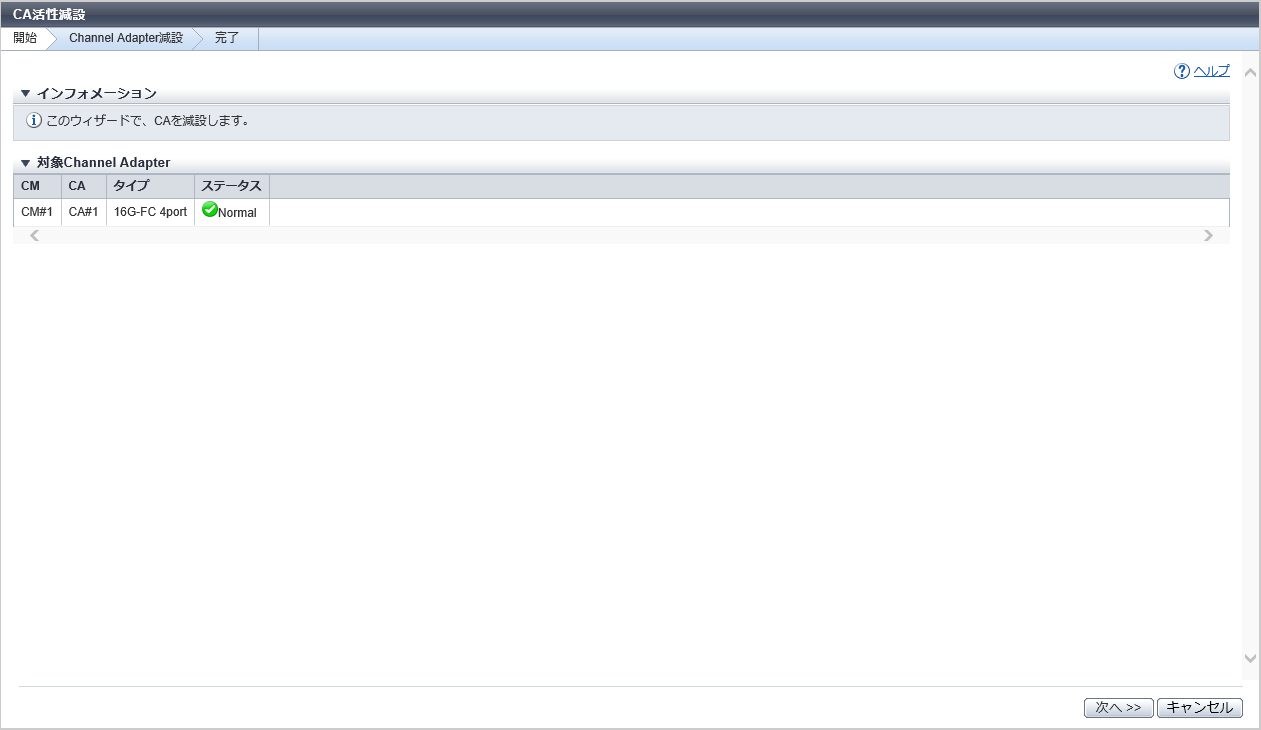
[ 開始 ] 画面
減設するCAが表示されます。
| 項目 | 説明 |
|---|---|
|
Enclosure |
減設するCAを搭載しているCMを特定するため、CE番号が表示されます。 ETERNUS DX900 S5またはETERNUS DX8900 S4の場合に表示されます。 CE#x x:CE番号 |
|
CM |
減設するCAを搭載しているCMの番号が表示されます。 CM#x x:CM番号 |
|
CA |
減設するCAの番号が表示されます。 CA#x x:CA番号 |
|
タイプ |
CAの種別が表示されます。 |
|
ステータス |
CAのステータスが表示されます。 |
[ ステータス確認 ] 画面
CAのステータス、および切り離し処理の進捗率が表示されます。
ステータス確認
| 項目 | 説明 |
|---|---|
|
Enclosure |
減設するCAを搭載しているCMを特定するため、CE番号が表示されます。 ETERNUS DX900 S5またはETERNUS DX8900 S4の場合に表示されます。 CE#x x:CE番号 |
|
CM |
減設するCAを搭載しているCMの番号が表示されます。 CM#x x:CM番号 |
|
CA |
減設するCAの番号が表示されます。 CA#x x:CA番号 |
|
進捗 |
CAの切り離し処理の進捗率(0 ~ 100 %)が表示されます。 |
|
ステータス |
CAのステータスが表示されます。 |
[ 正常終了 ] 画面
CAの取り外し手順が表示されます。表示された手順に従って、CAを取り外します。
対象Channel Adapter
| 項目 | 説明 |
|---|---|
|
Enclosure |
減設するCAを搭載しているCMを特定するため、CE番号が表示されます。 ETERNUS DX900 S5またはETERNUS DX8900 S4の場合に表示されます。 CE#x x:CE番号 |
|
CM |
減設するCAを搭載しているCMの番号が表示されます。 CM#x x:CM番号 |
|
CA |
減設するCAの番号が表示されます。 CA#x x:CA番号 |
操作手順
ETERNUS DX100 S5/DX200 S5またはETERNUS AF150 S3/AF250 S3の場合
減設するCAを選択し、[ アクション ] から「CA活性減設」をクリックします。
→ [ 開始 ] 画面が表示されます。
減設するCAを確認し、[ 次へ >> ] ボタンをクリックします。
→ CAの切り離しが開始され、[ CAステータス確認 ] 画面が表示されます。
CAの切り離しが完了したあとに開始される処理および表示される画面は、以下のとおり異なります。
1CMモデルの場合
→ [ 正常終了 ] 画面が表示されます。表示された手順に従って、CAを取り外します。CAの取り外しが完了したら、手順7に進んでください。
2CMモデルで、減設するCAを搭載しているCMがマスタCMの場合
→ マスタCMが変更され、[ 接続確認 ] 画面が表示されます。手順3に進んでください。
2CMモデルで、減設するCAを搭載しているCMがスレーブCMの場合
→ CMの切り離しが開始され、[ CM切り離し ] 画面が表示されます。CMの切り離しが完了すると、[ 手順表示 ] 画面が表示されます。手順6に進んでください。
表示された手順に従って、新しいマスタCMがLANに接続されていることを確認します。
確認が完了したら、[ 接続確認 ] ボタンをクリックします。
→ [ 接続確認結果 ] 画面が表示されます。
接続状態の確認結果を確認し、[ 処理再開 ] ボタンをクリックします。
→ CMの切り離しが開始され、[ CM切り離し ] 画面が表示されます。CMの切り離しが完了すると、[ 手順表示 ] 画面が表示されます。
注意新しいマスタCMとLANとの接続に失敗した場合は、接続状態を再度確認し、手順4に戻ってください。
表示された手順に従って、CAを取り外します。取り外しが完了したら、[ 次へ >> ] ボタンをクリックします。
→ CMの組み込みが開始され、[ CMステータス確認 ] 画面が表示されます。CMの組み込みが完了すると、[ 正常終了 ] 画面が表示されます。
[ 完了 ] ボタンをクリックして、[ Channel Adapter ] 画面に戻ります。
ETERNUS DX500 S5/DX600 S5/DX900 S5、ETERNUS DX8100 S4/DX8900 S4、またはETERNUS AF650 S3の場合
減設するCAを選択し、[ アクション ] から「CA活性減設」をクリックします。
→ [ 開始 ] 画面が表示されます。
減設するCAを確認し、[ 次へ >> ] ボタンをクリックします。
→ CAの切り離しが開始され、[ ステータス確認 ] 画面が表示されます。
CAの切り離しが完了すると、[ 正常終了 ] 画面が表示されます。
表示された手順に従って、CAを取り外します。
[ 完了 ] ボタンをクリックして、[ Channel Adapter ] 画面に戻ります。