


シン・プロビジョニングプール容量拡張
概要
シン・プロビジョニングプール (TPP)の容量を拡張します。
モデルごとの最大プール数、最大プール容量、および決定されるチャンクサイズについては、「モデルごとの最大プール数、最大プール容量、および決定されるチャンクサイズ」を参照してください。
TPP容量は、RAIDグループ単位に拡張します。TPPに追加するRAIDグループの仕様(RAIDレベル、ドライブタイプ、メンバードライブ数)は既存のRAIDグループと同じにしてください。
新規にTPPを作成するとき、装置の「最大プール容量」に応じたチャンクサイズが決定されます。装置に異なるチャンクサイズのTPPが混在している場合、最大プール容量までTPPが拡張できない場合があります。詳細は、「シン・プロビジョニング設定」を参照してください。
エラーメッセージ「実行可能なフォーマットサイズを超えるため処理が実行できません。」が表示された場合、TPPを拡張できません。「拡張後の総容量」を減らしてから、本機能を再実行してください。
- 以下の場合、TPP容量を拡張できません。
装置に最大容量のプールが登録されている
TPPを作成するためのリソース(RAIDグループ数、ボリューム数など)が不足している
(装置に最大数のRAIDグループ、またはボリュームが登録されている場合、TPPは拡張できません。)
TPP容量拡張後、TPPの拡張領域は自動的にフォーマットされます。フォーマットの進捗状況(「進捗率」、「推定残り時間」、および「残り容量」)は、「シン・プロビジョニングプール(基本情報)」で確認できます。TPP名をクリックして基本情報を参照してください。
TPP内のRAIDグループがSED認証鍵で管理されている場合、TPPに追加したRAIDグループも同じSED認証鍵の鍵グループに設定してください。詳細は、「鍵グループ設定(RAIDグループ)」を参照してください。
現在の最大プール容量を確認する場合は、「設定(シン・プロビジョニング)」を参照してください。
ユーザー権限
デフォルトロールにおける実行可否
| デフォルトロール | 実行可否 |
|---|---|
| Monitor | |
| Admin | |
| StorageAdmin | |
| AccountAdmin | |
| SecurityAdmin | |
| Maintainer |
権限とロールについては、「役割および権限」を参照してください。
表示内容
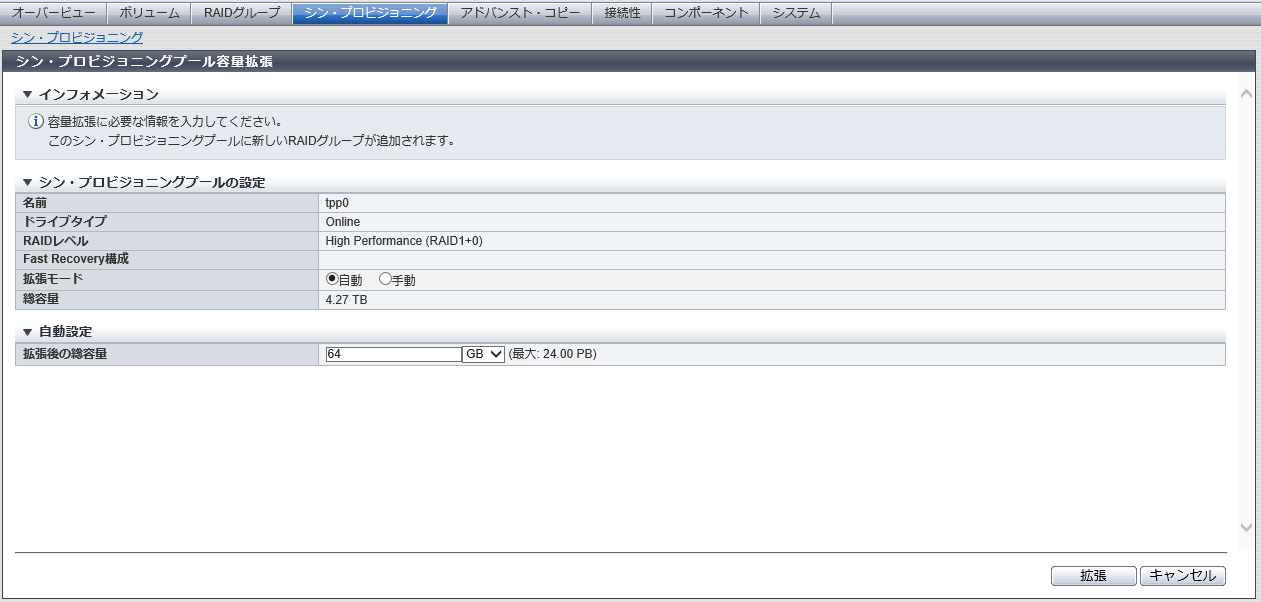
シン・プロビジョニングプールの設定
| 項目 | 説明 | |||||||||||||||||
|---|---|---|---|---|---|---|---|---|---|---|---|---|---|---|---|---|---|---|
名前 |
TPP名が表示されます。 |
|||||||||||||||||
ドライブタイプ |
TPPを構成するドライブの種別が表示されます。 ドライブ種別が混在した場合、以下のように表示されます。
|
|||||||||||||||||
RAIDレベル |
TPPを構成するRAIDグループのRAIDレベルが表示されます。
D:Data、M:Mirror、P:Parity を示します。
各RAIDレベルのメンバードライブ数は、以下のとおりです。
|
|||||||||||||||||
Fast Recovery構成 |
TPPを構成するFast Recovery RAIDグループのドライブ構成が表示されます。 (4D+2P)x2+1HS (6D+2P)x2+1HS (8D+2P)x3+1HS (4D+2P)x5+1HS D:Data P:Parity HS:Hot Spare 本項目は、RAIDレベルが「RAID6-FR」以外の場合、空白になります。 |
|||||||||||||||||
総容量 |
現在のTPP総容量が表示されます。 なお、最大容量は「モデルごとの最大プール数、最大プール容量、および決定されるチャンクサイズ」を参照してください。 |
設定内容
TPPの容量をRAIDグループ単位で拡張します。TPP容量を拡張する方法は2種類あります。ドライブを自動で選択する方法と手動で選択する方法です。
| 項目 | 説明 | 設定値 |
|---|---|---|
拡張モード |
TPPの拡張モードを選択します。
|
自動 手動 |
自動設定
| 項目 | 説明 |
|---|---|
拡張後の総容量 |
拡張後のTPP総容量を入力し、単位 (PB/TB/GB/MB) を選択します。 既存のRAIDグループの仕様に合わせてドライブが自動選択され、TPPは入力した数値以上の容量に拡張されます。なお、TPPの最大容量は「モデルごとの最大プール数、最大プール容量、および決定されるチャンクサイズ」を参照してください。 注意
|
「拡張後の総容量」の入力欄の右横に、拡張可能な最大プール容量が表示されます。「拡張後の総容量」には、現在のTPP容量も含まれます。本項目に既存のTPP 容量以下の数値は入力できません。既存のTPP容量は、「総容量」に表示されています。 備考
|
手動設定
TPP容量を手動で拡張します。
|
|---|
事前に、TPPに登録されているRAIDグループの仕様(メンバードライブ数とドライブタイプ)を確認してください。確認方法は以下のとおりです。
|
新規に追加するRAIDグループの Stripe Depth は、既存と同じ値が設定されます。
| 項目 | 説明 |
|---|---|
拡張後の総容量 |
初期値は、「-」(ハイフン)が表示されます。 TPPにRAIDグループ追加後は、拡張後のTPP総容量(現在のTPPの「総容量」 + 追加するRAIDグループの「総容量」の総和)が表示されます。 なお、最大容量は「モデルごとの最大プール数、最大プール容量、および決定されるチャンクサイズ」を参照してください。 |
「拡張後の総容量」の右横に、拡張可能な最大プール容量が表示されます。「拡張後の総容量」には、現在のTPP容量も含まれます。 備考
|
RAIDグループ一覧
TPPに新たに追加するRAIDグループの一覧が表示されます。初期状態はなにも表示されません。
[ 追加 ] ボタンをクリックすると、RAIDグループを追加する画面が表示されます。
| 項目 | 説明 |
|---|---|
RAIDレベル |
RAIDレベルが表示されます。 [ RAIDレベル ] リンクをクリックすると、該当RAIDグループを編集する画面が表示されます。 High Performance (RAID1+0) High Capacity (RAID5) High Reliability (RAID6) High Reliability (RAID6-FR) Mirroring (RAID1) Striping (RAID0) |
ドライブタイプ |
RAIDグループを構成するドライブの種別が表示されます。 ドライブ種別が混在した場合、以下のように表示されます。
|
総容量 |
RAIDグループの総容量が表示されます。 |
[ RAIDグループの追加 ] 画面
RAIDグループを追加する場合は以下の設定が必要です。
RAIDグループ
| 項目 | 説明 | 設定値 |
|---|---|---|
RAIDレベル |
拡張するTPPを構成するRAIDグループのRAIDレベルが表示されます。 High Performance (RAID1+0) High Capacity (RAID5) High Reliability (RAID6) High Reliability (RAID6-FR) Mirroring (RAID1) Striping (RAID0) |
|
Fast Recovery構成 |
拡張するTPPを構成するFast Recovery RAIDグループのドライブ構成が表示されます。 (4D+2P)x2+1HS (6D+2P)x2+1HS (8D+2P)x3+1HS (4D+2P)x5+1HS D:Data P:Parity HS:Hot Spare 本項目は、RAIDレベルが「RAID6-FR」以外の場合、空白になります。 |
|
担当CM |
RAIDグループの担当CMを選択します。 選択肢には「自動」と実装されている正常なCM番号(「CE#x CM#y」または「CM#y」)が表示されます。 通常は、「自動」を選択します。「自動」を選択した場合、割り当てられる担当CMはRAIDグループ番号で決まります。詳細は「担当CMの自動設定」を参照してください。 |
ETERNUS DX900 S5またはETERNUS DX8900 S4の場合 自動 CE#x CM#y そのほかのモデルの場合 自動 CM#y x:CE番号 y:CM番号 |
RAIDグループの総容量 |
既存のRAIDレベルと選択したドライブから作成されるRAIDグループの総容量が表示されます。 |
ドライブ選択
ドライブは、一覧表または搭載イメージから選択できます。一覧表と搭載イメージとを切り替えるには、タブをクリックします。
|
||||||
|---|---|---|---|---|---|---|
|
[ Tabular ] タブ
[ Tabular ] タブをクリックして、ドライブを一覧表から選択します。未使用のドライブだけが一覧表に表示されます。
ETERNUS DX8900 S4のドライブ配置には条件があります。詳細は、「ETERNUS DX8900 S4のドライブ配置条件」を参照してください。そのほかのモデルには、ドライブ配置に必須条件はありません。
| 項目 | 説明 | |||
|---|---|---|---|---|
ドライブ選択チェックボックス |
選択するドライブのチェックボックスをオンにします。 ドライブを選択する際は、「ドライブの選択条件」を参照してください。 |
|||
Enclosure |
ドライブが搭載されているエンクロージャが表示されます。 CE:コントローラーエンクロージャ(2.5インチ用、3.5インチ用) DE:ドライブエンクロージャ(2.5インチ用、3.5インチ用、および3.5インチ用高密度DE用) CE#x DE#yy x:CE番号 yy:DE番号 |
|||
スロットNo. |
ドライブが搭載されているエンクロージャのドライブスロット番号が表示されます。 2.5インチ用CE/DE:0 ~ 23 3.5インチ用CE/DE:0 ~ 11 3.5インチ用高密度DE:0 ~ 59 |
|||
タイプ |
ドライブの種別が以下の組み合わせで表示されます。
そのほか、自己暗号化ドライブの場合は「SED」が、Advanced Format 対応ドライブの場合は「AF」が併せて表示されます。
|
|||
容量 |
ドライブの容量が表示されます。 注意
|
|||
回転数 |
ドライブの回転数が表示されます。 SSDまたはSSD SEDの場合、「-」(ハイフン)が表示されます。 15000 rpm 10000 rpm 7200 rpm |
[ Graphic ] タブ
[ Graphic ] タブをクリックして、ドライブを搭載イメージから選択します。装置に搭載されているすべてのドライブの搭載イメージが表示されます。未使用のドライブにはチェックボックスが表示されます。
ETERNUS DX8900 S4のドライブ配置には条件があります。詳細は、「ETERNUS DX8900 S4のドライブ配置条件」を参照してください。そのほかのモデルには、ドライブ配置に必須条件はありません。
| 項目 | 説明 | 設定値 |
|---|---|---|
DE選択リストボックス |
DEグループを選択します。 DEグループ内のCEまたはDEが1台でも装置に搭載されている場合、選択肢がリストボックスに表示されます。 各モデルの選択肢とDEグループの詳細は、「DE選択リストボックス」を参照してください。 |
DE#0x DE#1x DE#2x DE#3x DE#4x DE#5x DE#6x DE#7x DE#8x DE#9x DE#Ax DE#Bx DE#Cx DE#Dx DE#Ex DE#Fx |
DE |
選択したDEグループの中で装置に搭載されているCEまたはDEだけが表示されます。 CE#x DE#yy x:CE番号 yy:DE番号 |
|
ドライブ選択チェックボックス |
使用するドライブのチェックボックスをオンにします。 選択対象のドライブにはチェックボックスが表示されます。2.5インチ用CEまたは2.5インチ用DEの場合、左から右へスロット番号の昇順にドライブが表示されます。3.5インチ用CE、3.5インチ用DE、または3.5インチ用高密度DEの場合、左下から右上へスロット番号の昇順にドライブが表示されます。 アイコンにマウスポインタを置くと、ドライブの詳細が表示されます。 ドライブを選択する際は、「ドライブの選択条件」を参照してください。 |
ETERNUS DX8900 S4のドライブ配置条件
ETERNUS DX8900 S4のRAIDグループを構成するドライブの配置には以下の条件があります。
必須条件を満たさないRAIDグループは作成できません。
| RAIDレベル | ドライブ配置条件 | |
|---|---|---|
| RAID1 | 必須 | 異なるDEにミラーリングのペアドライブを配置すること。 |
| 推奨 | できるだけ異なるCE配下のDE (*1) にミラーリングのペアドライブを配置すること。 できるだけ異なるSASカスケード (*2) にミラーリングのペアドライブを配置すること。 |
|
| RAID1+0 | 必須 | 異なるDEにミラーリングのペアドライブを配置すること。 |
| 推奨 | できるだけ多くのCE配下のDEにストライピングするドライブを配置すること。 できるだけ多くのSASカスケード (*2) にストライピングするドライブを配置すること。 |
|
| RAID5 | 必須 | 異なるDEにメンバードライブを配置すること。 |
| 推奨 | できるだけ多くのCE配下のDEにメンバードライブを分散して配置すること。 できるだけ多くのSASカスケード (*2) にメンバードライブを分散して配置すること。 |
|
RAID6 RAID6-FR |
必須 | 同一DEのメンバードライブは、2台以下の配置にすること。 |
| 推奨 | できるだけ多くのCE配下のDEにメンバードライブを分散して配置すること。 できるだけ多くのSASカスケード (*2) にメンバードライブを分散して配置すること。 |
|
| *1 | : | 「異なるCE 配下のDE」は、DE番号で区別できます(DE番号の1桁目が異なります)。 |
| *2 | : | ETERNUS DX8900 S4の「SASカスケード」とは、1つのドライブインターフェースポートに接続されるDEのことです。同一SASカスケード上のDEを以下に示します。
CE#x/DI Port#0 に接続される、DE#x1、DE#x2、DE#x3 (x:0 ~ B) CE#x/DI Port#1 に接続される、DE#x4、DE#x5、DE#x6、DE#x7 (x:0 ~ B) CE#x/DI Port#2 に接続される、DE#x8、DE#x9、DE#xA、DE#xB (x:0 ~ B) CE#x/DI Port#3 に接続される、DE#xC、DE#xD、DE#xE、DE#xF (x:0 ~ B) (例)CE#0/DI Port#0 に接続される、DE#01、DE#02、DE#03 は、同一SASカスケード上のDEです。 |
機能ボタン
| ボタン | 説明 |
|---|---|
[ 追加 ] |
TPPにRAIDグループを追加します。 モデルごとの最大プール容量を超える場合、[ 追加 ] ボタンはクリックできません。 |
[ 削除 ] |
TPPからRAIDグループを削除します。 追加したRAIDグループが1つもない場合、[ 削除 ] ボタンは表示されません。 |
機能リンク
| リンク | 説明 |
|---|---|
[ RAIDレベル ] |
該当RAIDグループを再編集する画面に遷移します。 この画面では、該当RAIDグループの担当CMを変更したり、ドライブを選択しなおしたりすることができます。 該当RAIDグループで選択されているドライブは、チェックボックスがオンになっています。 |
操作手順
使用するドライブを自動で選択する場合
容量拡張するTPPを選択し、[ アクション ] から「容量拡張」をクリックします。
拡張モードに「自動」を選択し、拡張後の総容量を入力してから、[ 拡張 ] ボタンをクリックします。
→ 確認画面が表示されます。
注意- 以下の場合、エラー画面が表示されます。
「拡張後の総容量」が未入力
「拡張後の総容量」に既存の容量以下の数値を入力した
拡張後のTPP容量と装置に登録済みのプール容量の合計がモデルごとの最大プール容量を超える
拡張後のTPP容量が拡張可能プール容量を超える
装置に搭載されているドライブで指定した容量以上にTPPが拡張できない
- 以下の場合、エラー画面が表示されます。
[ OK ] ボタンをクリックします。
→ シン・プロビジョニングプール容量の拡張が開始されます。
[ 完了 ] ボタンをクリックして、[ シン・プロビジョニングプール ] 画面に戻ります。
使用するドライブを手動で選択する場合
事前に、TPPに登録されているRAIDグループの仕様(メンバードライブ数とドライブタイプ)を確認してください。確認方法は、「RAIDグループの仕様の確認」を参照してください。
容量拡張するTPPを選択し、[ アクション ] から「容量拡張」をクリックします。
拡張モードに「手動」を選択します。
[ 追加 ] ボタンをクリックします。
→ [ RAIDグループの追加 ] 画面が表示されます。
RAIDグループの担当CMを選択し、一覧表または搭載イメージからRAIDグループに登録するドライブをすべて選択してから、[ OK ] ボタンをクリックします。
→ 前画面に戻り、RAIDグループ一覧に追加したRAIDグループが表示されます。
注意選択したドライブ数が既存のRAIDグループを構成するメンバードライブ数の整数倍と一致しない場合、[ OK ] ボタンをクリックできません。
備考新たに追加したRAIDグループの担当CM や 構成ドライブを変更する場合は、RAIDグループ覧で [ RAID レベル ] リンクをクリックします。
新たに追加したRAIDグループを削除する場合は、RAIDグループ一覧で該当RAID グループ領域の [ 削除 ] ボタンをクリックします。
TPPにRAIDグループを複数追加する場合、手順3および手順4を繰り返します。
RAIDグループの追加が完了したら、[ 拡張 ] ボタンをクリックします。
→ 確認画面が表示されます。
注意- 以下の場合、エラー画面が表示されます。
拡張後のTPP容量と装置に登録済みのプール容量の合計がモデルごとの最大プール容量を超える
拡張後のTPP容量が拡張可能プール容量を超える
ドライブ配置条件を満たしていない
(詳細は、「ETERNUS DX8900 S4のドライブ配置条件」を参照してください。)
- 以下の場合、エラー画面が表示されます。
[ OK ] ボタンをクリックします。
→ シン・プロビジョニングプール容量の拡張が開始されます。
[ 完了 ] ボタンをクリックして、[ シン・プロビジョニングプール ] 画面に戻ります。